游戏截图
游戏介绍
filmorago vip解锁版作为一款功能强大的视频编辑工具,已全面开放vip特权,用户无需付费即可畅享会员专属服务,包括无广告体验、无水印导出及全功能解锁。该软件支持对手机中的视频、图片和音频进行高效整合,帮助用户轻松创作出融合多媒体元素的个性化视频作品,堪称移动端视频制作的优质解决方案。
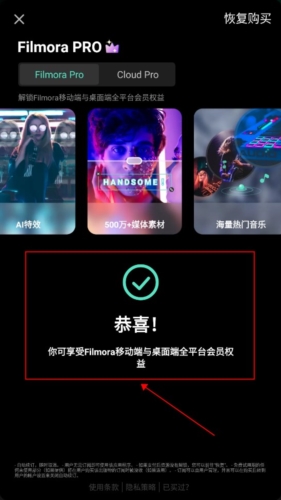
核心功能亮点
1、多媒体自由组合:支持视频、图片、音频的灵活搭配
2、专业主题模板:一键生成电影级视觉效果
3、潮流音乐库:提供海量正版背景音乐资源
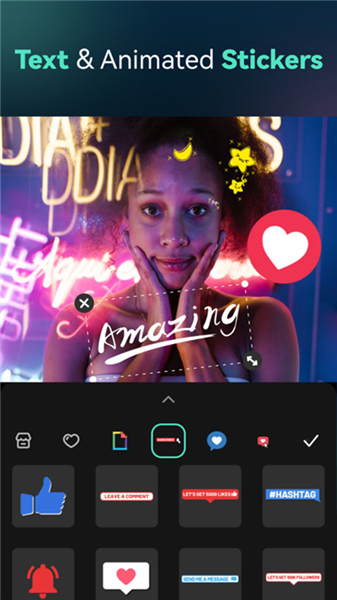
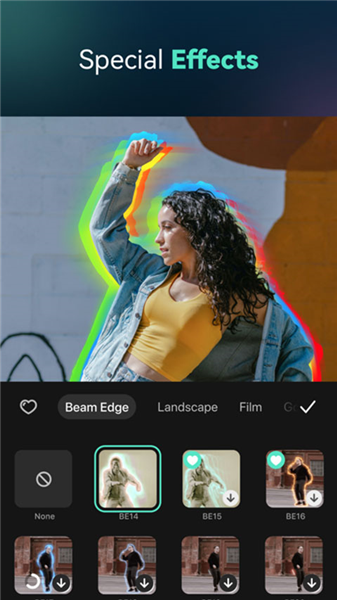
4、特效工坊:包含动态贴纸、转场特效等创意元素
5、智能编辑系统:零基础用户也能快速掌握专业技巧
特色优势
1、独家主题皮肤:打造个性化编辑界面
2、复古滤镜套装:还原经典胶片质感
3、动态贴纸系统:支持交互式动画效果
4、全能剪辑工具:涵盖裁剪、拼接、旋转等基础操作
5、动态文字引擎:实现文字动画特效
操作界面指南
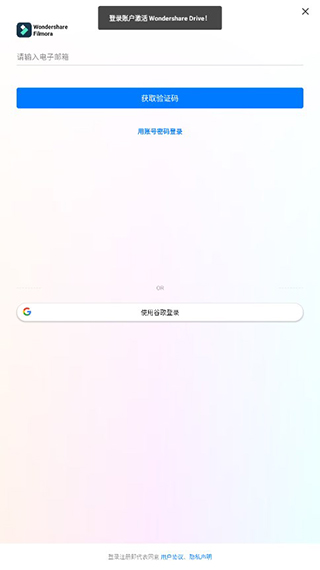
1、账号登录
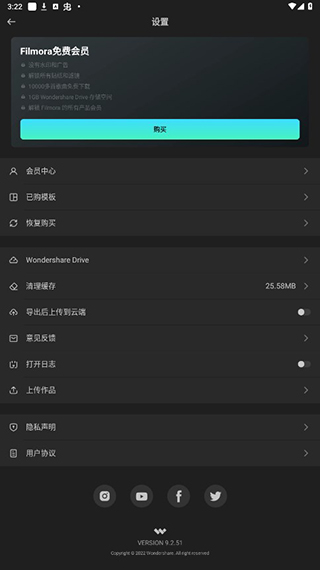
2、用户中心
点击左上角头像图标进入个人主页,可查看账户信息及软件设置
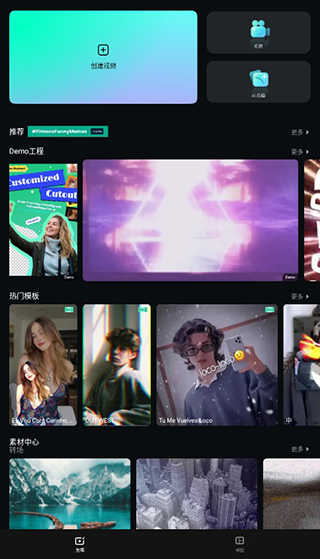
3、主界面
启动后默认进入功能首页,包含视频创作、素材库、模板中心等核心模块
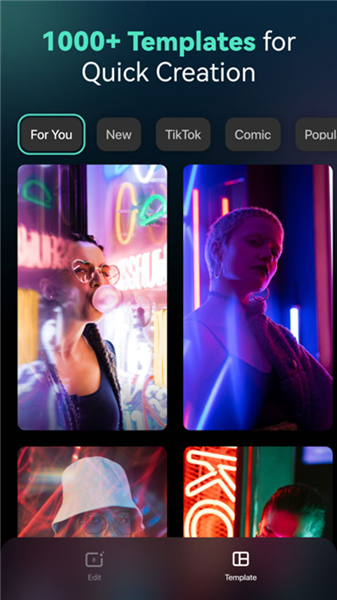
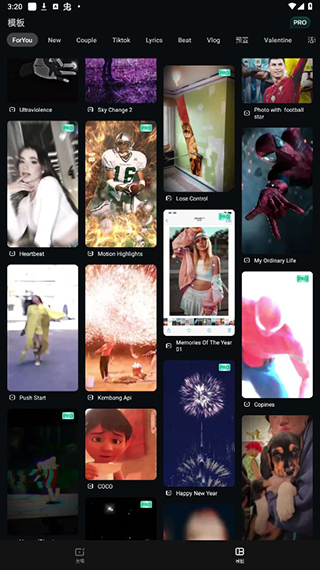
4、模板库
底部导航栏点击模板图标,可浏览各类风格模板并直接套用创作
视频制作流程
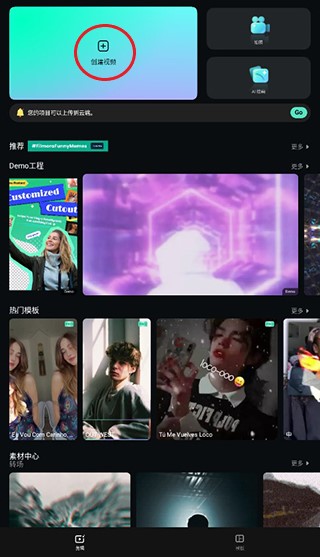
1、启动创作
在首页点击创建视频按钮开启项目
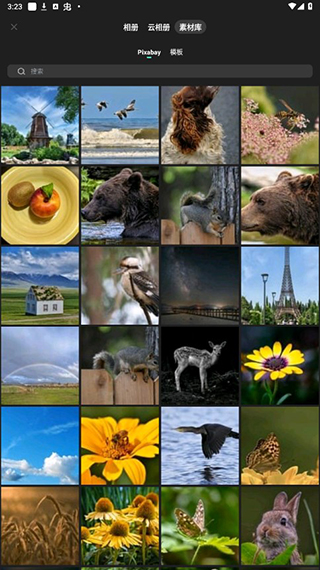
2、素材导入
支持从手机相册或素材库选择图片/视频文件
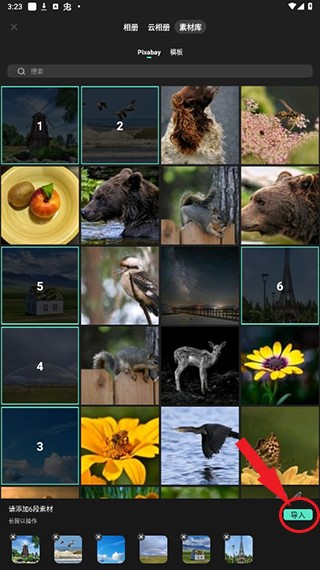
3、确认添加
选中素材后点击导入按钮进入编辑界面
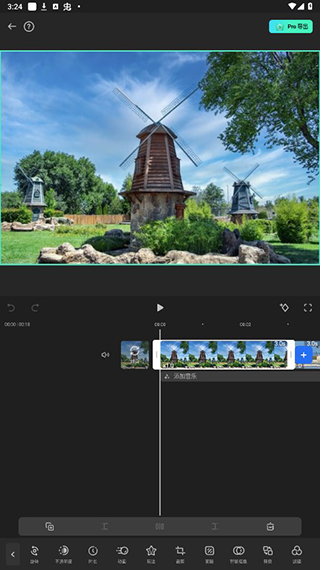
4、精细编辑
对素材进行裁剪、滤镜处理、智能抠图等操作
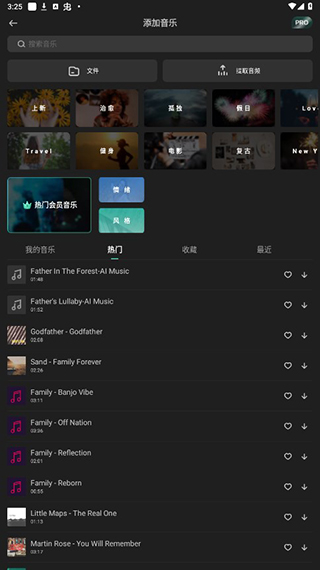
5、音频配置
点击音乐模块添加背景音,支持本地或素材库音频
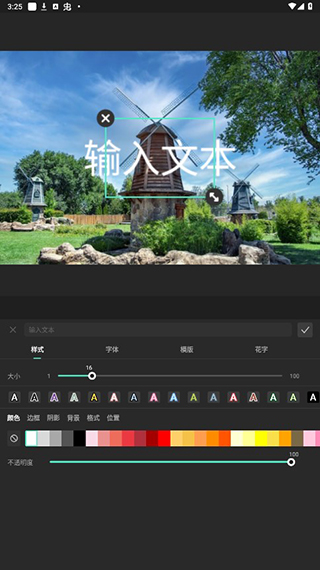
6、字幕添加
通过文本工具为视频添加动态字幕效果
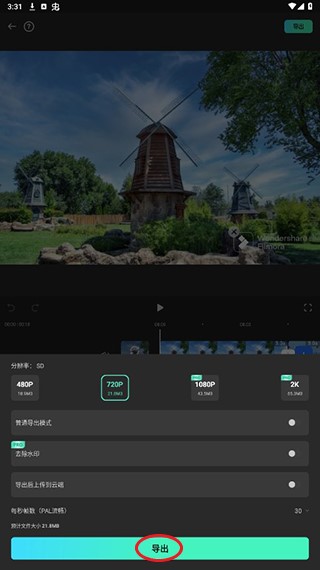
7、成品导出
完成编辑后点击右上角导出按钮,选择分辨率后生成最终视频
使用教程
【基础操作】
一、素材获取
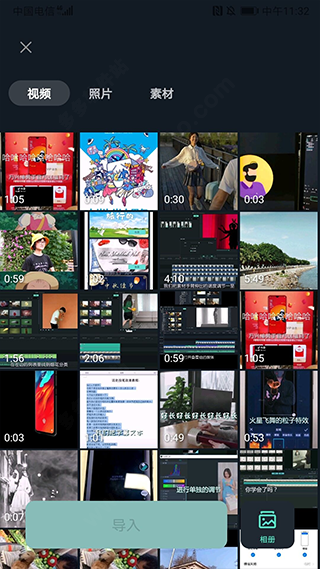
1、本地导入
主界面点击创作按钮,分类浏览视频/图片素材,支持多选导入

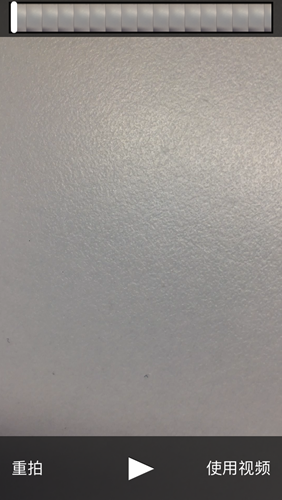
2、实时拍摄
通过拍照功能直接录制视频,支持预览和重拍操作
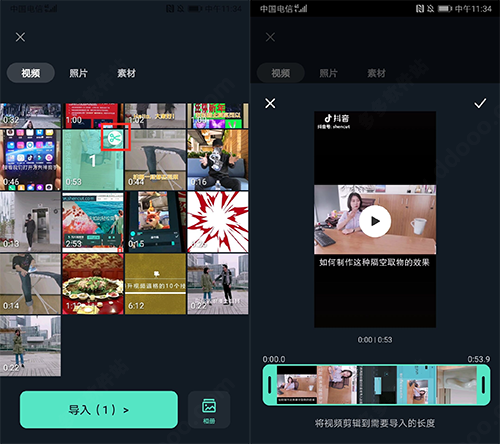
3、智能裁剪
导入前可通过剪刀图标预处理素材,精准选择有效片段
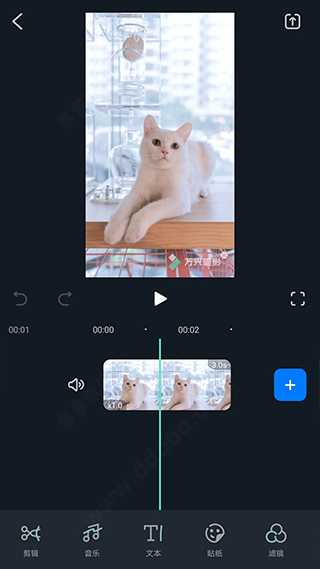
二、视频剪辑
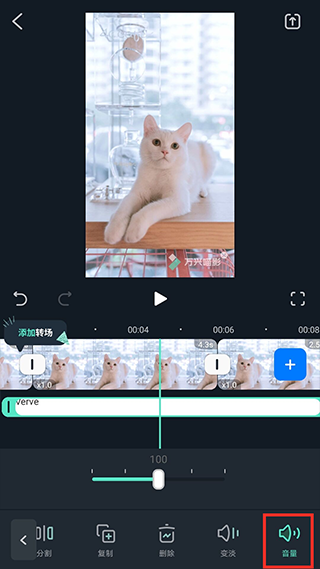
1、进入剪辑界面后点击下方工具栏
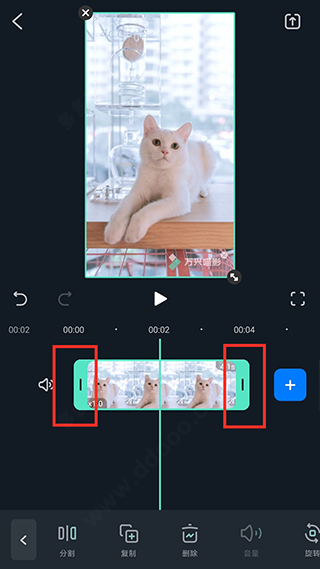
2、拖动橙色边框调整片段时长
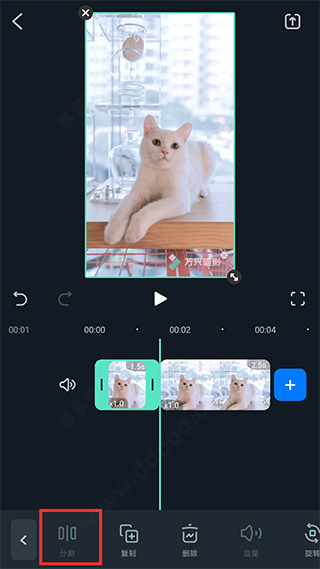
3、使用分割工具拆分视频轨道
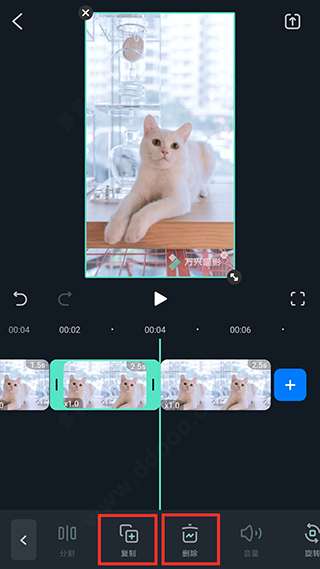
4、支持复制、删除特定片段
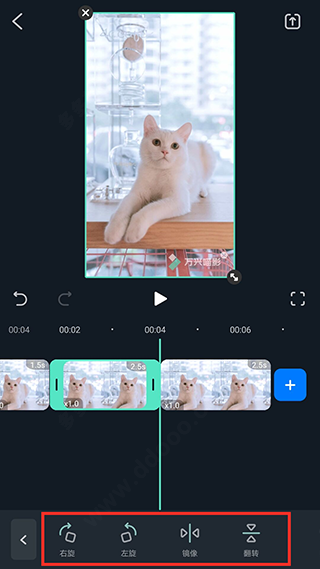
5、提供旋转、镜像等变换功能
6、可精细调节音量参数和渐变效果
三、轨道管理
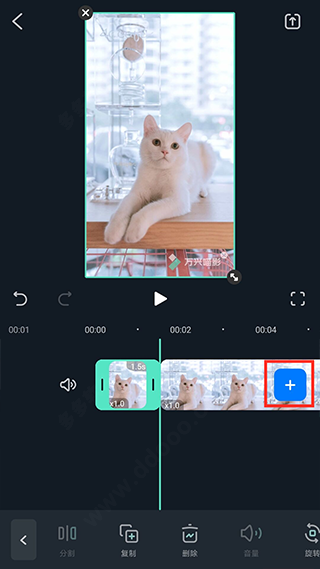
1、通过加号添加新素材到时间轴
2、选中片段后执行删除操作
3、长按拖动调整素材排列顺序
操作技巧:
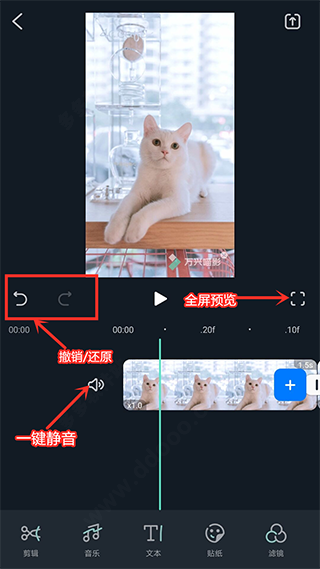
1、双指缩放时间轴实现帧级编辑
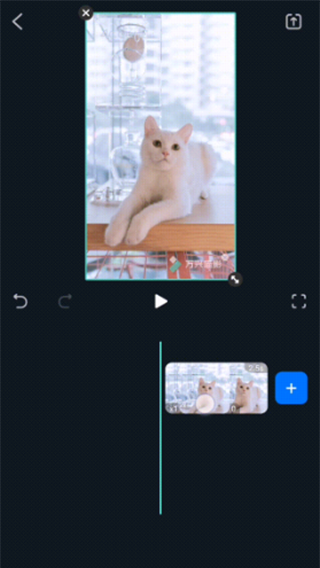
2、全屏模式预览最终效果
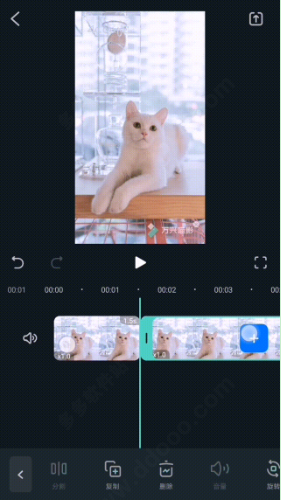
3、支持无限次撤销/重做操作
4、静音按钮可快速关闭视频原声
【高级功能】
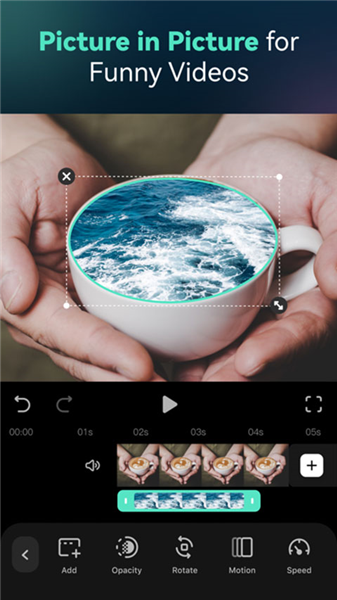
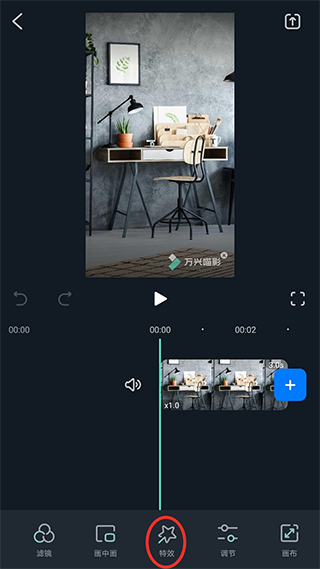
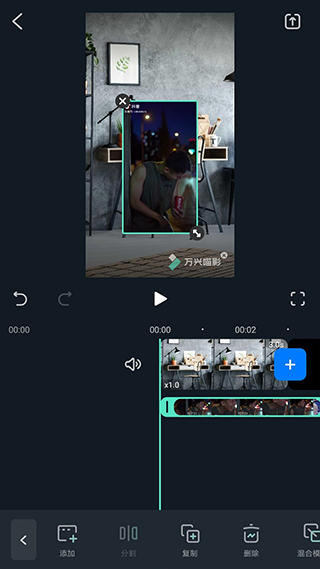
一、画中画特效
1、添加次要视频轨道作为叠加层
2、自由调整叠加视频的位置和尺寸
3、设置显示时长和动画效果
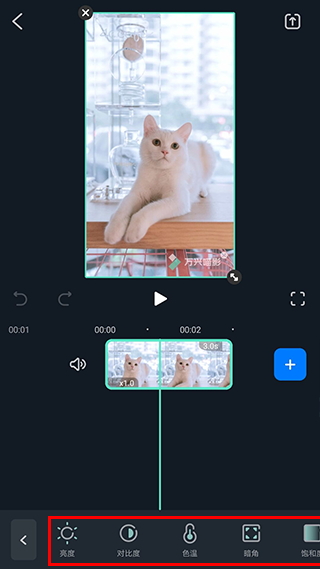
二、色彩校正
通过滑块调节亮度、对比度等参数,支持批量应用效果
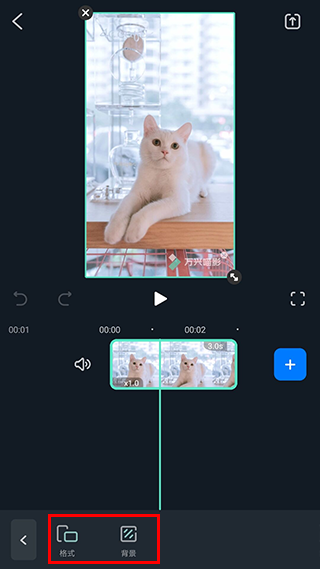
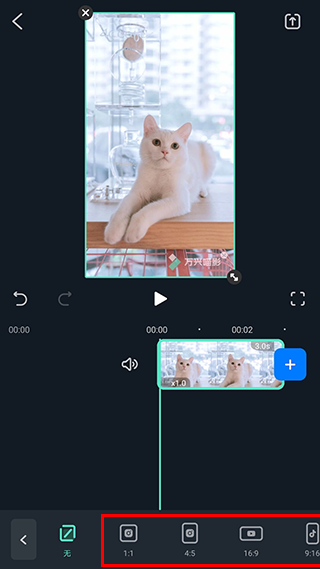
三、画布设置
1、提供多种常见视频比例
2、可添加模糊背景或纯色背景
四、时间特效
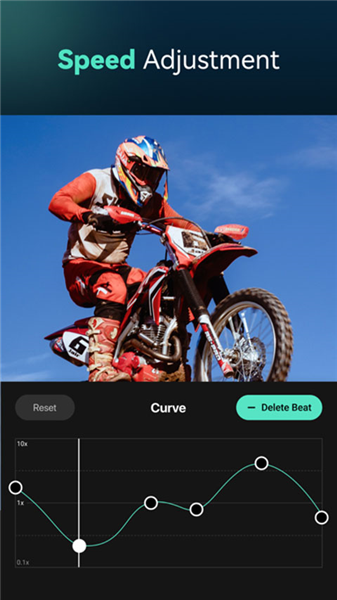
对选定片段应用变速、倒放或定格效果
上面就是本次的全部内容了,希望对小伙伴们有所帮助,想要更多filmoragoVIP解锁版软件相关资讯,请关注1666手游网!