
游戏截图
游戏介绍
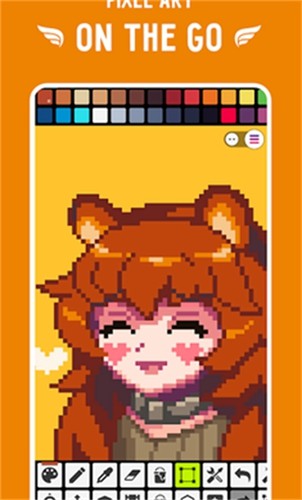
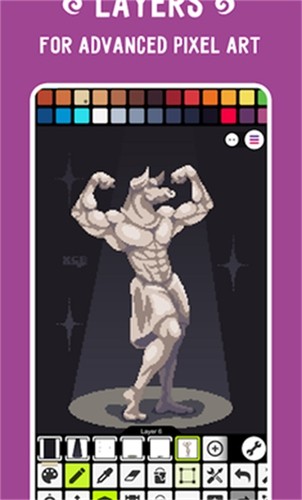
pixel studio(像素画板)作为一款功能全面的像素绘画应用,专为移动端创作场景设计,其独特的像素化视觉风格支持自由组合多种色彩与几何图形。用户可充分发挥创意空间,无论是零基础的新手还是资深创作者,都能通过简单操作实现个性化创作,轻松产出独具特色的视觉作品。
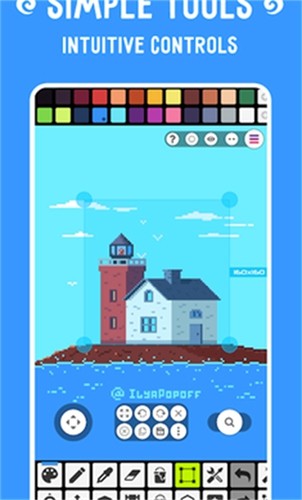
该应用集成丰富的创作工具集,用户新建画布后即可选择画笔类型、色彩参数、图形模板、填充工具及吸色器等专业功能。通过基础操作即可完成复杂图案绘制,同时支持导入外部图片进行二次编辑,实现像素化风格转换与创意重构。
软件特点
1、提供背景色与画笔色的双自定义配置
3、兼容主流图像编辑软件进行二次创作
4、满足图标设计、数字签名、艺术创作等多元化需求
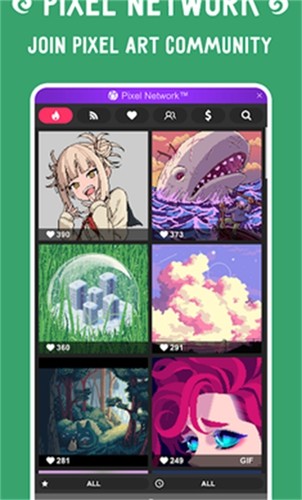
5、集成云端存储与社交平台分享功能
软件功能
1、支持gif格式动画导出
2、内置社交分享模块
3、提供自定义调色板创建工具
4、预置行业顶尖像素艺术家的经典配色方案
5、配备专业级rgb/hsv双模式拾色器
6、支持多图层叠加的进阶创作模式
7、优化设计的缩放平移操作体系
8、集成高级像素处理工具集
使用说明
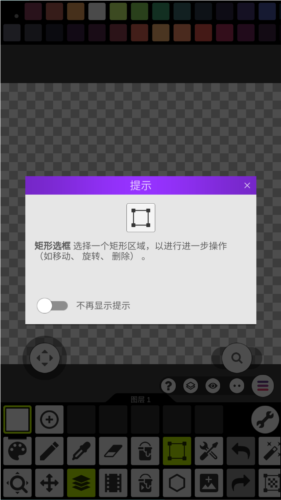
1、工具操作采用智能引导设计,首次使用时通过悬浮提示展示功能说明。如需关闭提示,可在弹窗中选择"don't show tips anymore"选项。以下从基础操作流程展开说明:
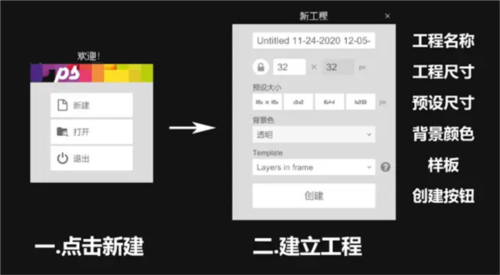
2、首次启动时左侧显示新建面板,点击后弹出工程设置窗口。可依次配置项目名称(普通版最大支持1024×1024分辨率)、画布尺寸、预设模板、背景色及样板类型(含动画模板、图层模板和基础字体模板,其中动画模板预设96帧)。配置完成后点击"创建"进入创作界面。
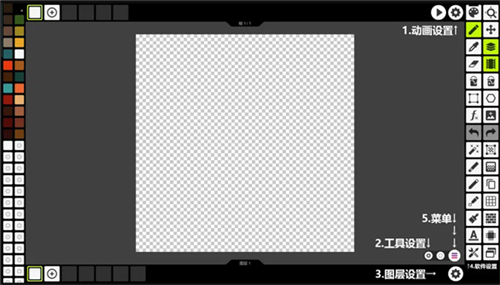
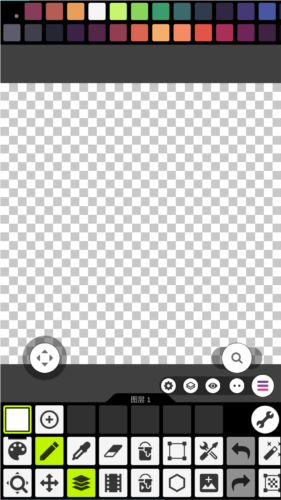
3、启用图层/动画功能后,界面呈现四大控制模块:动画设置面板(动画栏右侧)、工具配置面板(菜单栏左侧)、图层管理面板(图层栏右侧)及系统设置面板(工具栏底部)。功能查找遵循对应原则,例如图层操作需在图层管理面板进行,动画参数调整需进入动画设置面板。具体配置示例:更换笔刷样式时,点击工具栏左侧倒数第三个笔刷图标,在弹出的工具配置面板中选择目标笔刷类型。系统设置面板提供主题切换、语言选择、网格显示、背景色调整等全局配置选项。
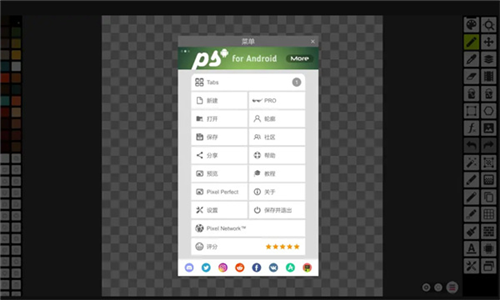
4、主菜单通过顶部三横线图标展开,核心功能包括:顶部标签页管理、左侧新建/保存/预览模块、右侧保存退出模块及右下角彩蛋游戏。新建画布功能支持多项目并行管理,所有新建项目自动归档至标签页。保存功能提供格式选择、分辨率设置及命名等高级选项(详见进阶教程)。预览功能可实时查看导出效果,保存退出功能实现创作进度云端同步。点击菜单右下角的红色背景游戏机图标,可启动内置贪吃蛇小游戏。
新手攻略
1、线条处理
像素艺术中,线条的连续性至关重要。断裂线条会产生锯齿状视觉干扰,建议保持线条宽度统一(特殊情况除外)。推荐使用钢笔工具配合"pixel perfect line draw"功能(默认关闭)绘制完美1像素线条,该功能可通过屏幕右下角的齿轮图标启用。

2、抗锯齿技术
通过双像素组合实现边缘平滑处理,适用于复杂物体的内外轮廓优化。该技术虽非必需,但在高精度像素创作中能显著提升视觉品质。

3、抖色应用
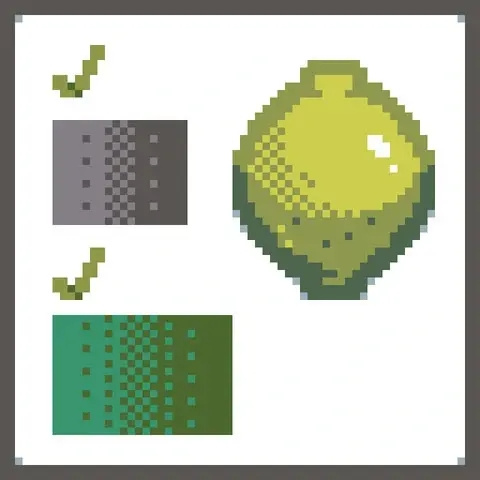
基于交错像素点实现的渐变效果,棋盘式排列最为常见。该技术可通过两种基础色创造第三种视觉色,应用内置的dithering pen工具可快速实现光影过渡效果,同时提供经典笔刷配置库。
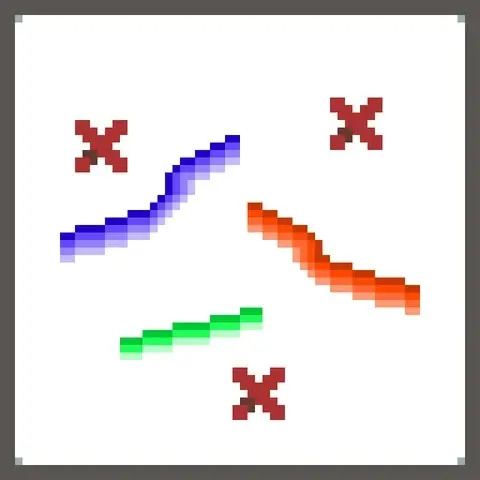
4、渐变处理
需避免使用亮度差异的平行线条制造错误渐变,建议采用hsv色彩模式进行科学配色。应用内置渐变工具可自动生成标准渐变效果,色彩选择器支持rgb/hsv模式切换。
5、色彩管理
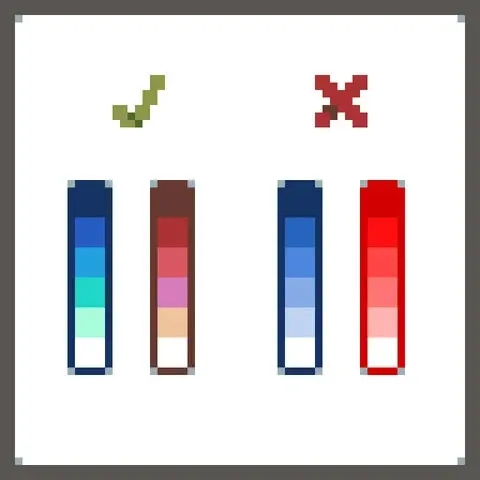
新手常犯过度使用高饱和度色彩的错误。建议通过色调对比替代单纯亮度对比,可参考lospec.com/palette-list等专业调色网站。应用支持rgb到hsv的色彩模式转换,便于精准选色。
6、光影构建
遵循经典绘画原理,需明确光源位置后处理:反射(光滑表面镜像)、高光(最亮区域)、阴影(背光区域)、投影(遮挡产生的暗区)四大要素。

7、动画制作
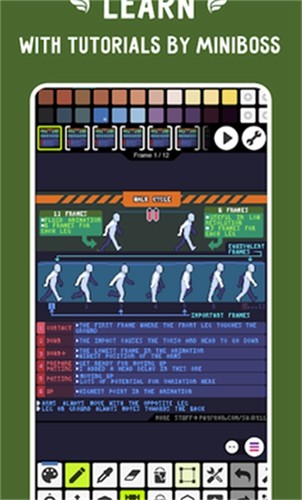
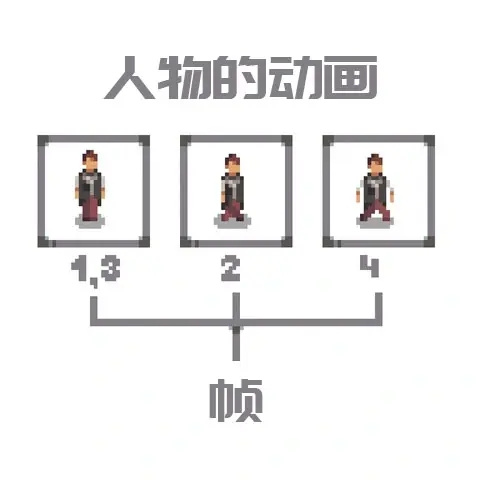
像素动画由连续帧组成,缩短帧间隔可提升流畅度。复杂动画建议采用图层分离技术(如spine、live2d原理),将角色部件分层处理。最终作品支持导出为gif格式,并可转换为其他视频格式。
8、创作流程
建议遵循灵感捕捉→草图绘制→轮廓勾勒→细节完善→尺寸调整→格式导出的标准化流程。草图阶段可使用纸质媒介或图形软件,通过粘贴图层功能导入像素编辑器进行精细化处理。

更新内容
v4.90版本:
• 新增笔刷防误触功能(笔设置模块)
v4.88版本:
• 构建体积缩减21%
• 修复大型动画播放卡顿问题
• 像素网络新增表情符号支持
• 增强旧项目兼容性
都已经看到这里了,心动的你还不快去下载这款软件吗?想要了解更多好玩有趣的软件,就快来1666手游网吧。