游戏截图

游戏介绍
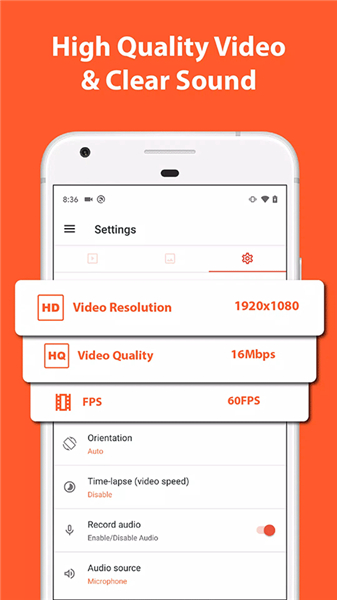
在安卓系统里,有个超好用还免费的录屏软件叫azscreenrecorder录屏。它功能特别多,能进行全高清录制。而且很贴心的是,用户可以自己去设置分辨率、帧率、比特率这些参数,想怎么调就怎么调,完全按照自己的需求来,真的是一款非常不错的录屏软件。
软件简介
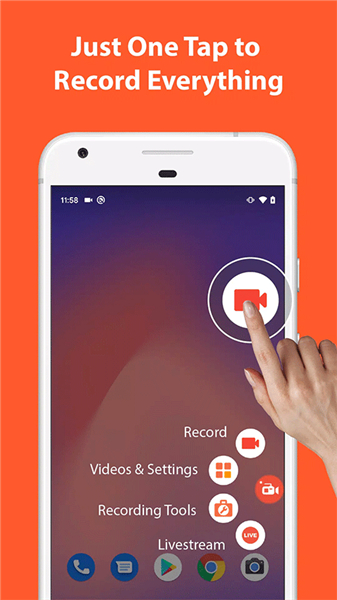
1.录制过程中,随时暂停与恢复皆可。其最为突出的亮点在于,无需Root权限,也无需连接电脑,在手机上就能达成高清录屏。
2.不仅没有录制时长的限制,而且不存在水印,无论是玩游戏、制作APP教程,还是观看影片,该软件都能够将画面录制下来并保存。
软件特色
1. 具有全高清录屏能力,同时可自行设置分辨率、帧率和比特率,以此让画面更为清晰,这一特色以偏正短语“可自设参数的全高清录屏特色”来概括。
2. 录制时随时能暂停或恢复,无需重新开始,操作极为方便,可描述为“操作方便的随时暂停恢复录制特色”。
3. 无需Root权限,也不用连接电脑就能直接录屏,轻松达成录屏目的,可称为“轻松录屏的无Root无连电脑特色”。
4. 录屏不存在时长限制,也没有水印,适用于玩游戏、制作教程、观看影片等各种录制场景,即“适用多场景的无时长水印录屏特色”。
5. 支持前置摄像头画中画,录制视频时能露脸解说,显得专业,概括为“专业露脸解说的画中画特色”。
6. 具备屏幕涂鸦和划线功能,能够标注重点,让制作教程更为直观,也就是“直观标注重点的涂鸦划线特色”。
软件功能
1. 魔法按钮功能可使录像时轻松暂停和恢复,还能隐藏按钮,即“可隐藏按钮的轻松暂停恢复录像魔法按钮功能”。
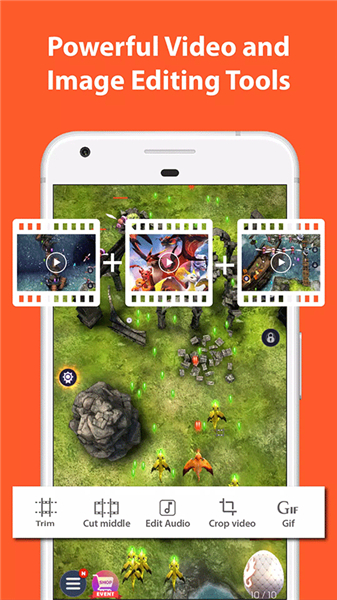
2. 录完视频后,可直接在手机上进行裁剪,删除不需要的片段,描述为“手机端直接裁剪的录后片段处理功能”。
3. 能够将录制的视频直接转换为GIF动图,便于分享给朋友或发布在社交平台,可称为“便于分享的视频转GIF动图功能”。
4. 支持前置摄像头画中画显示,让讲解或直播更为生动,概括为“生动讲解直播的画中画显示功能”。
5. 屏幕涂鸦和划线工具在录屏时可标注重点,提升教学或演示效果,也就是“提升演示效果的录屏标注重点功能”。
6. 录像完成后,能直接在手机上对视频进行编辑、分享或删除,即“手机端录后编辑分享删除视频功能”。
AZScreenRecorder录屏怎么使用
1. 下载并安装好AZScreenRecorder后,打开软件,点击右下角的录制图标,即“下载安装后打开软件点击右下角录制图标的操作”。
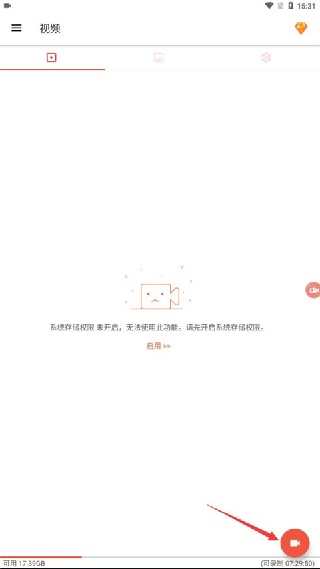
2. 切换到要录屏的界面,开始录制操作过程,描述为“切换界面开始录屏操作的过程”。
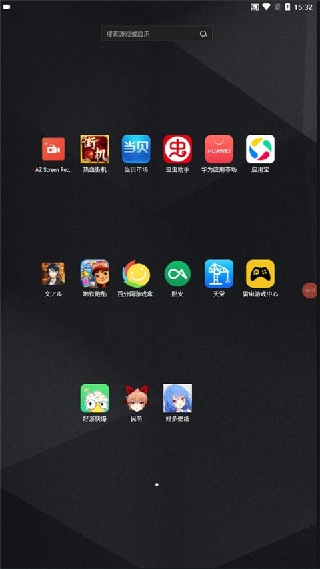
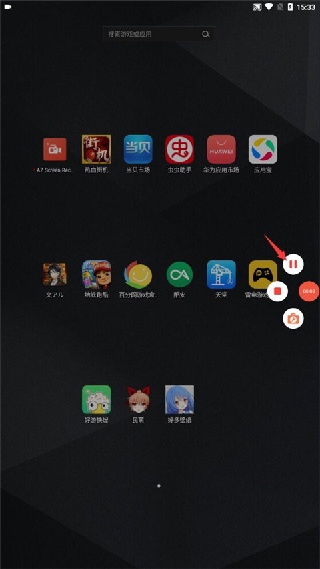
3. 录制时点击图标即可暂停录像,操作灵活,可称为“点击图标灵活暂停录像的操作”。
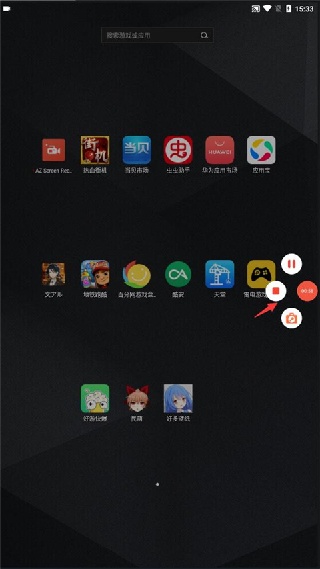
4. 录完屏点击图标直接保存视频,也就是“录完屏点击图标直接保存视频的操作”。
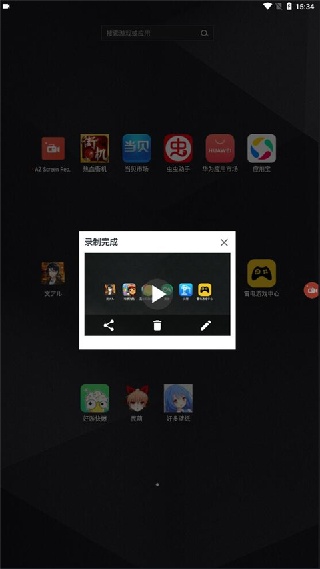
5. 录好的视频可进行分享、删除或编辑,即“录好视频的分享删除编辑操作”。
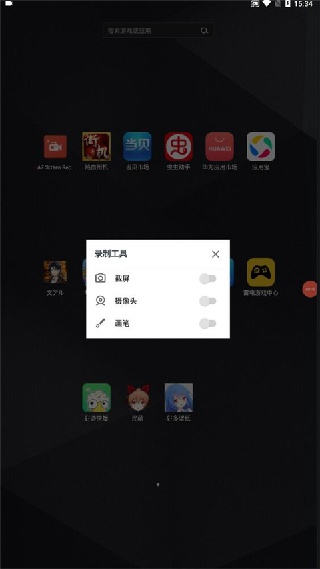
6. 录屏时点击图标下方的工具箱图标,还可使用截图、开摄像头、画笔等功能,概括为“点击工具箱图标使用多种功能的录屏操作”。
以上就是AZScreenRecorder录屏软件的介绍,想要了解更多相关信息,敬请收藏关注1666手游网!