
游戏截图
游戏介绍
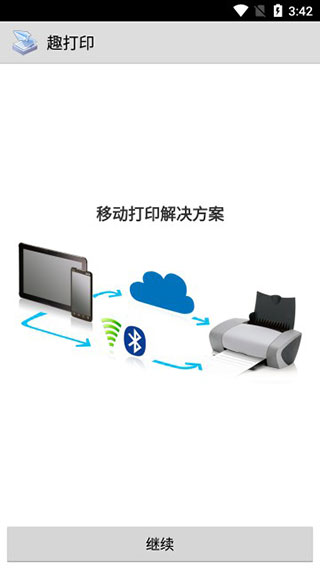
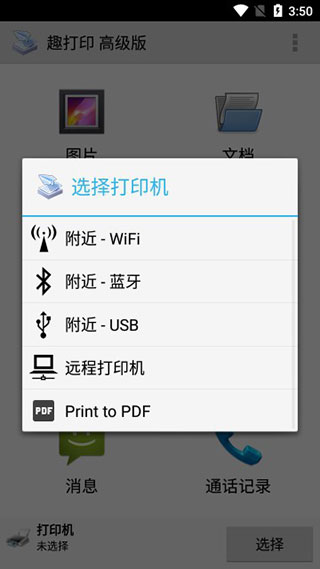
printershare高级版高级破解版作为一款专为安卓系统设计的全能型移动打印解决方案,以无需电脑介入的便捷打印服务为核心优势,覆盖个人日常使用、家庭办公场景以及小型企业办公等多元化需求。该软件突破了传统打印必须依赖电脑主机的技术壁垒,支持wifi直连、蓝牙配对及远程网络传输等多种连接方式,可兼容市面上超过万款主流品牌打印机设备。用户无需复杂配置即可在手机端直接完成文档、图片、网页等内容的打印操作,同时配备打印预览、格式优化、参数自定义等实用功能模块。其极简的操作流程设计大幅降低了使用门槛,有效解决了移动设备打印流程繁琐、设备兼容性差、远程打印受限等核心痛点,堪称当前移动端打印领域的高效辅助工具。
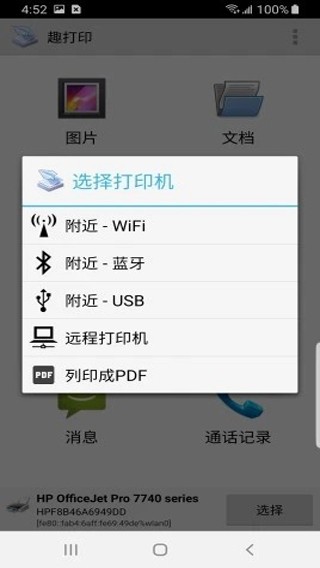
【软件功能】
1、支持pdf、docx、xlsx、pptx、txt及各类图片格式的移动端直接打印输出。
2、可智能读取手机本地存储、云盘空间、即时通讯软件等多渠道文件资源,满足多样化打印素材获取需求。
3、集成打印预览、尺寸缩放、页面裁剪、横竖屏切换等排版优化功能,支持个性化调整打印效果。
4、兼容本地直连打印与跨网络远程打印模式,突破空间限制实现随时随地的打印任务触发。
5、提供打印份数自定义、纸张规格选择、黑白/彩色模式切换等参数设置,适配不同场景的打印标准要求。
【printershare怎么打印文件】
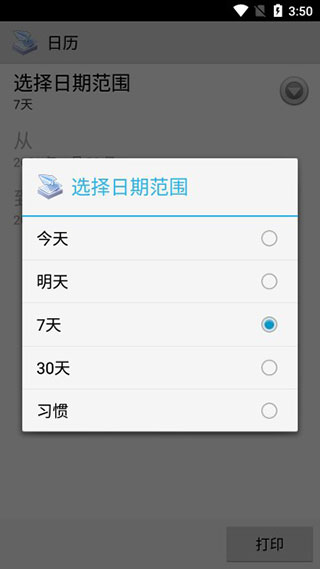
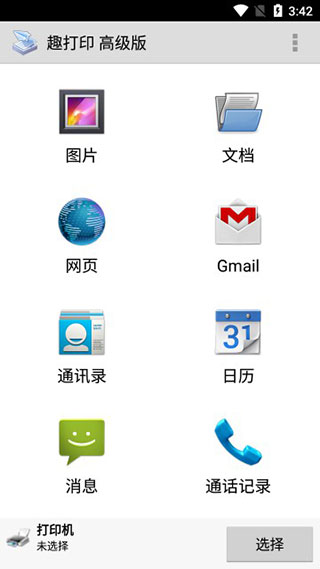
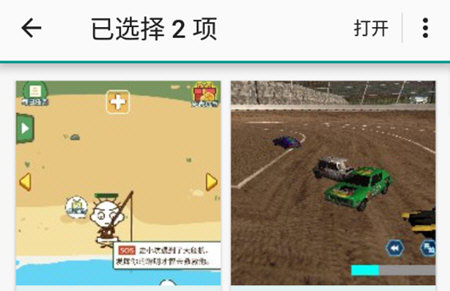
完成打印机设备连接配置后,在主界面选择待打印文件类型,支持图片、文档、网页、邮件、通讯录、日历、通话记录等多种格式。以下以图片打印为例:通过文件管理器选择目标图片(支持多选操作),点击上方【打开】按钮完成文件导入。
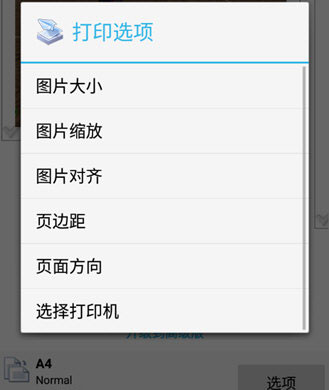
进入打印预览界面后,可通过底部工具栏调整打印尺寸、缩放比例、对齐方式、边距设置及页面方向等参数,确认无误后点击【打印】按钮即可启动输出流程。
【常见问题】
问:软件启动后无法检测到周边打印机设备如何处理?
答:请首先确认手机与打印机处于同一wifi网络环境,尝试重启网络设备及打印机电源后重新搜索。同时检查打印机是否处于待机连接状态,并确保手机系统已开启设备发现权限,排除权限禁用或设备休眠导致的连接异常。
问:文件提交打印任务后打印机无响应怎么办?
答:建议先检查打印机耗材状态(纸张/墨水是否充足)及设备故障提示,清空软件后台任务后重新提交打印指令。同时确认设备连接稳定性,必要时重新执行配对流程即可恢复打印功能。
问:打印输出出现排版错乱或图像模糊如何解决?
答:此类问题通常由打印参数设置不当或源文件分辨率不足引起。建议在打印前重新校准纸张尺寸、缩放比例等参数,优先使用高清晰度源文件进行输出,并暂时关闭非必要格式适配功能以优化打印质量。
看了这么多,您下载了PrinterShare高级版高级破解版软件吗?想要下载最新安卓app就来1666手游网,请持续关注我们,更多精彩不容错过!