游戏截图

游戏介绍
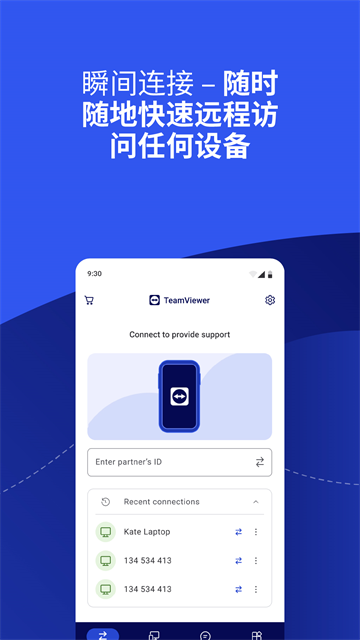
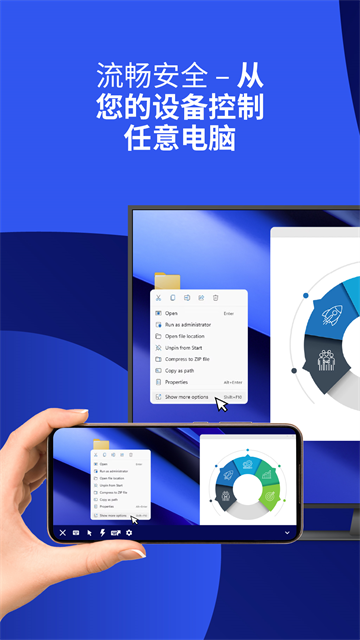
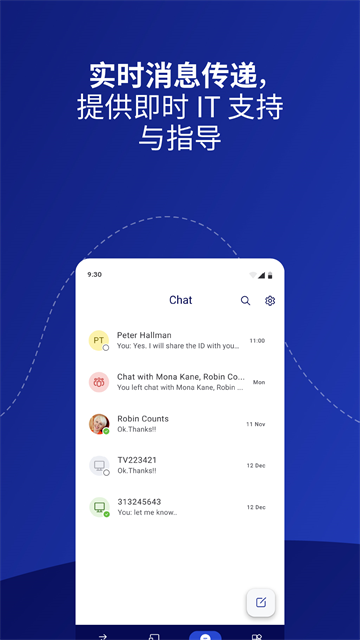
teamviewer个人免费版2026最新版本是一款专为移动设备设计的远程控制工具,支持远程开关机、屏幕操控、文件传输及视频会议等功能,提供最便捷的远程桌面连接解决方案。无论何时何地,用户均可通过手机轻松控制电脑,快速解决各类技术问题。作为唯一支持100多个android品牌设备无人值守访问的远程连接方案,teamviewer可实现无人场景下的设备管理与维护。用户只需在目标设备安装teamviewer应用,即可随时执行系统更新、配置调整或文件传输等操作。
teamviewer个人免费版特色
一、性能新标杆
1、低带宽环境优化
确保全球任意位置稳定连接
2、服务器架构升级
系统稳定性与运行效率显著提升
3、网络质量强化
跨国互联体验大幅改善
4、macos mojave专项优化
深度适配最新系统特性
二、生产力革新
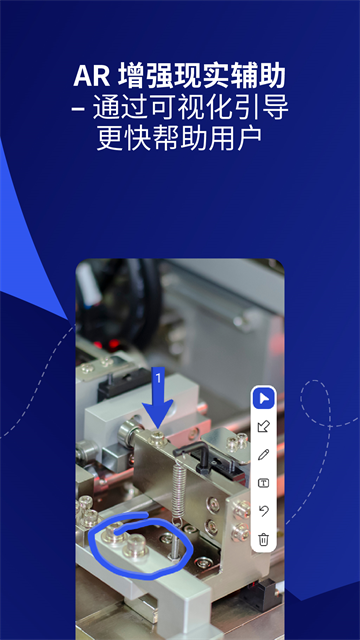
1、teamviewer pilot ar功能
通过增强现实远程指导问题解决
2、设备信息自定义
关键数据一目了然
3、智能设备分组
实现快速设备定位与管理
4、一键脚本执行
标准化流程自动化处理
5、客户支持升级
服务效率与满意度双提升
三、用户体验优化
1、跨平台夜间模式
windows/linux/mac系统深度适配
2、界面重构设计
操作流程更符合直觉
3、ios屏共享升级
远程支持体验全面优化
四、安全防护体系
1、可信设备管理
多层级安全管控机制
2、德国安全标准
通过国际权威安全认证
teamviewer个人最新版亮点
1、跨平台无人值守访问(windows/mac/linux)
2、双向文件传输(android↔电脑)
3、全触控操作模式(点击/拖拽/缩放/滚轮)
4、完整键盘映射(支持ctrl/alt/win等特殊键)
5、军工级加密(256位aes会话加密+1024位rsa密钥交换)
6、智能防火墙穿透
7、远程重启功能
8、自适应画质调节
9、在线设备智能管理
teamviewer手机版怎么远程控制电脑
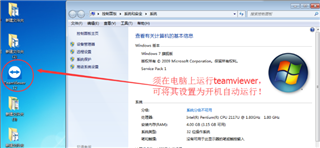
1、确保电脑端teamviewer处于运行状态(建议设置为开机自启)
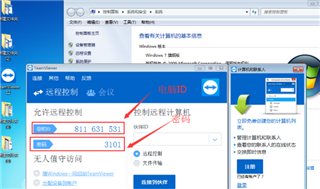
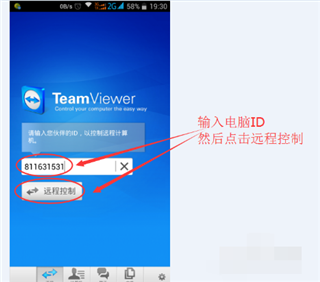
2、记录电脑端显示的id(示例:811631531)和密码(示例:3101)
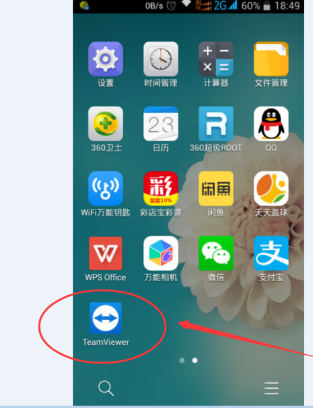
3、启动手机端teamviewer应用
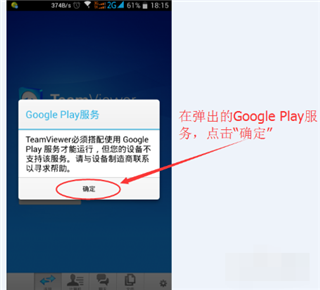
4、确认google play服务授权请求
5、输入电脑id并点击远程控制按钮
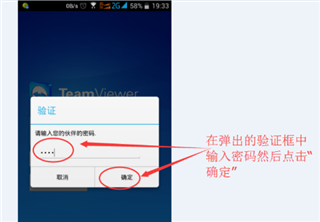
6、输入验证密码完成身份确认
7、阅读操作指南(可选勾选不再显示)
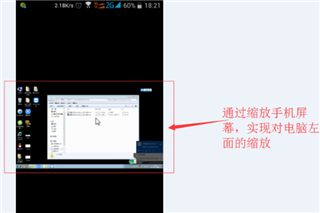
8、成功接入电脑桌面
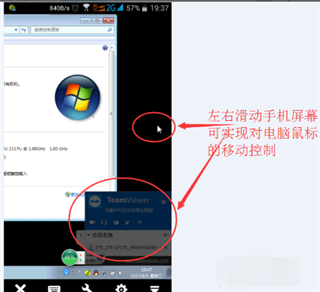
9、通过手势操控:滑动移动鼠标/双指缩放画面
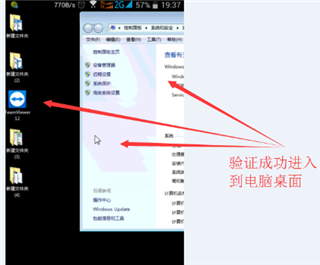
10、使用手机导航键可随时断开连接
teamviewer如何在商业环境中使用
一、企业级远程控制
需在teamviewer账户激活商业许可证,个人用户可免费使用基础功能。通过输入目标设备id和密码即可建立连接
二、移动端账户登录流程
1、启动移动端teamviewer应用
2、进入计算机选项卡
3、输入企业账户凭证
4、完成登录后即可开展远程管理
三、商业扩展方案
使用quicksupport或host app进行企业级连接时,需配备移动设备支持附加许可证
以上就是TeamViewer个人免费版软件相关介绍,喜欢的小伙伴就赶快点击下载吧!更多实用有趣的软件尽在1666手游网!