游戏截图
游戏介绍
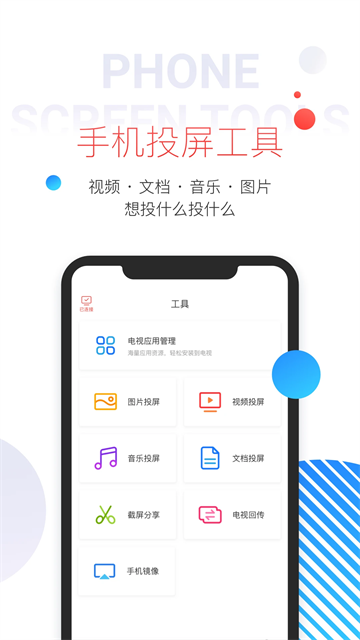
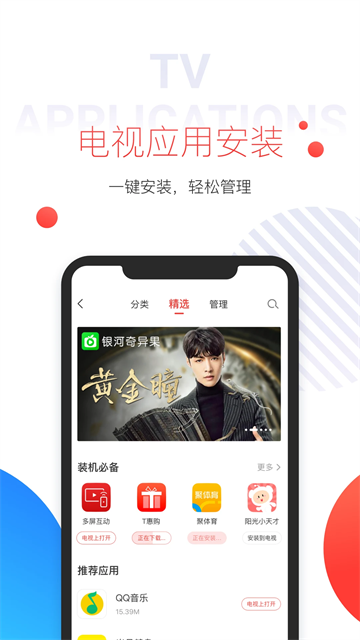
多屏互动手机应用为用户打造了创新的电视交互体验,通过智能化的技术架构实现跨设备同步服务。用户可便捷地管理图片资源、收藏视频内容,并支持多终端内容投射,在提升娱乐体验的同时确保操作便捷性。该应用严格遵循隐私保护原则,针对用户使用习惯进行深度优化,兼具高性能运行与稳定表现。系统内置多重安全防护机制,支持海量第三方应用安装,用户可通过移动设备直接操控投屏内容,实现大屏端的高品质视听享受。应用采用数据加密技术保障信息安全,同时提供网络加速功能优化用户上网体验。
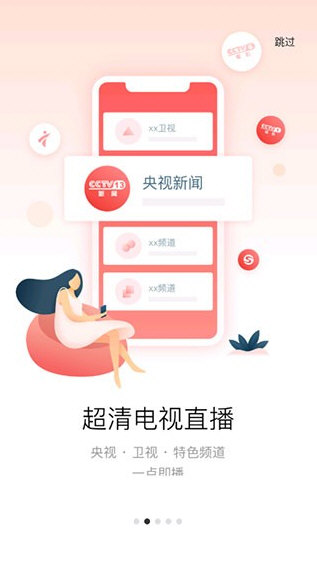
【软件功能】
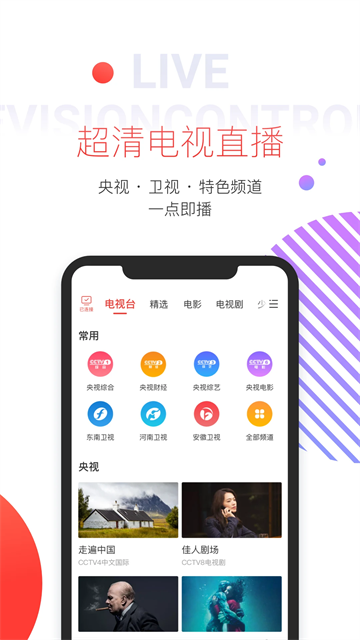
1、智能推送影视资源库;
2、支持移动端应用安装管理;
3、集成电视工具箱功能模块;
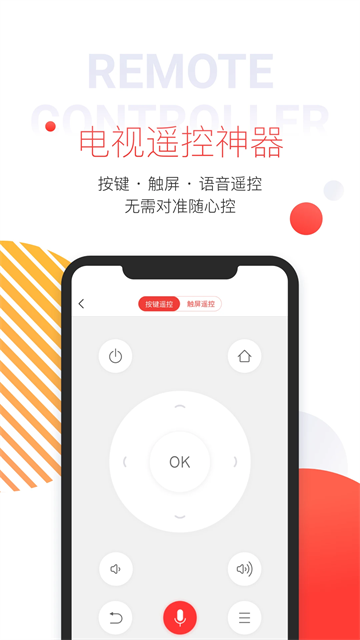
4、实现手机远程控制操作;
5、本地媒体大屏展示功能;
6、一键镜像快速投射技术。
【软件特色】
1、高效稳定的浏览内核
采用优化后的浏览引擎,显著提升网络访问速度。针对用户操作习惯进行专项优化。
2、全方位隐私防护体系
实施账户数据加密存储方案,配备智能浏览痕迹清理功能,构建完整隐私保护屏障。
3、跨设备同步收藏管理
通过云端账户实现收藏内容实时同步,支持多终端无缝访问。
【软件亮点】
1、精准控制智能电视的音量调节与频道切换;
2、支持语音指令输入实现智能操控;
3、实现手机本地媒体向电视终端的无线投射;
4、具备电视屏幕截图与社交分享功能;
5、支持电视文件反向传输至移动设备;
6、提供应用市场海量资源下载服务。
【多屏互动使用教程】
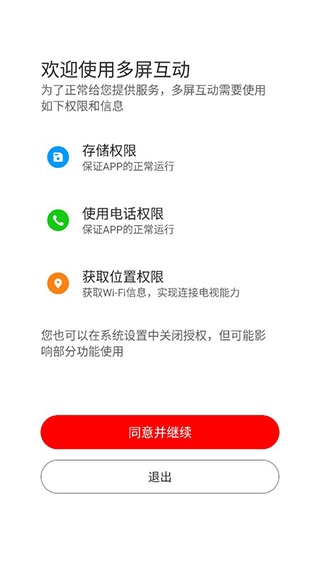
1、通过官方渠道获取应用安装包,首次启动需完成权限配置;
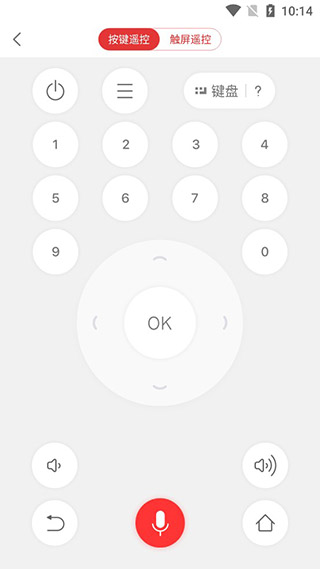
2、内置虚拟遥控器功能,支持全功能电视操控;
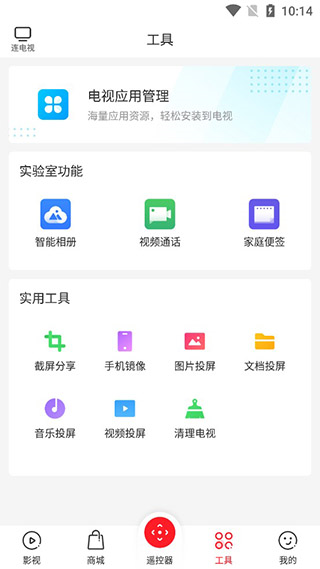
3、集成智能相册管理、视频通话、家庭备忘录等十余项实用工具;
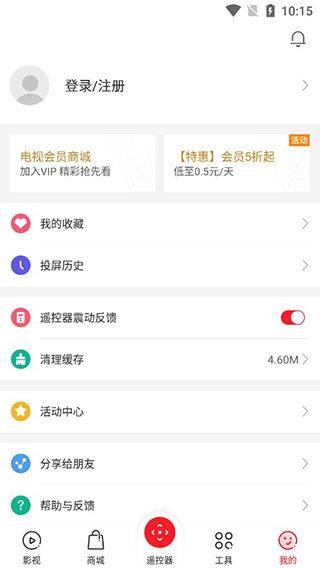
4、个人中心模块提供收藏内容管理与投屏历史记录查询功能。
【怎么投屏电视】
1、确保移动设备与电视接入同一局域网环境;
2、开启移动设备控制中心,激活屏幕镜像或无线投屏选项;
3、从设备列表中选择目标电视完成配对连接。

一、安卓设备投屏操作(以华为p40为例):
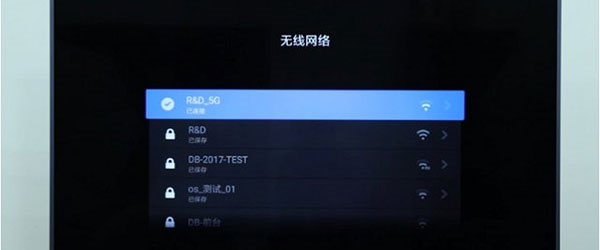
1、建立手机与电视的wifi网络连接;
2、进入系统设置→更多连接→手机投屏,开启无线投屏功能,或通过控制中心快速启动;
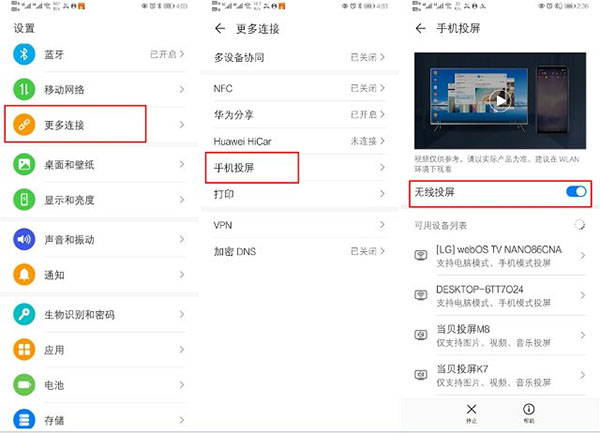
3、在设备列表中选择对应电视完成投屏连接。
二、苹果设备投屏操作(以iphone12为例):
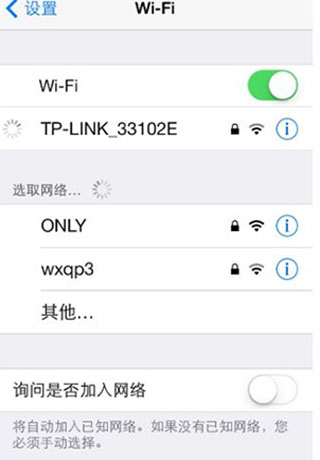
1、确保设备与电视处于相同wifi网络环境;
2、从屏幕右上角下滑调出控制中心,点击屏幕镜像功能;
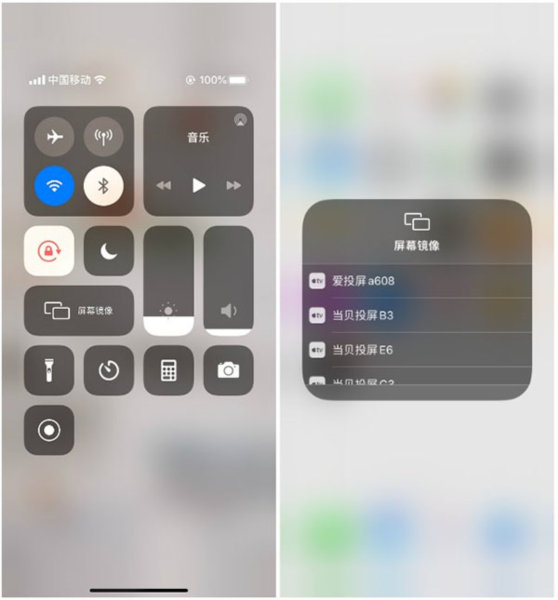
3、在可用设备列表中选择目标电视完成投屏。
以上就是多屏互动手机版软件的介绍,想要了解更多相关信息,敬请收藏关注1666手游网!