游戏截图
游戏介绍
小白学习打印app由南京小白盒子信息科技有限公司精心打造,是一款集学习资源与打印功能于一体的全能型应用。用户可通过该应用直接获取所需学习资料并完成打印,覆盖主流教材版本且按年级智能分类。支持多品牌打印机及多种文件格式,同时具备照片编辑与打印功能,手机端即可快速绑定设备,实现随时随地打印需求,让学习资料获取更便捷,打印操作更省心。
软件功能
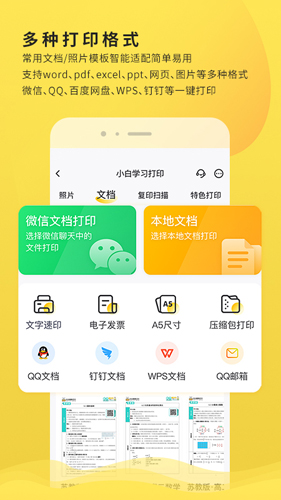
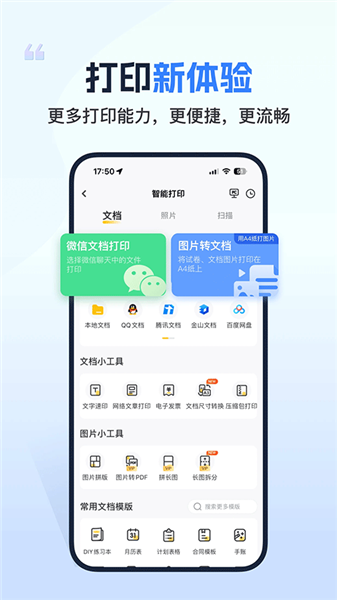
远程文档打印:支持微信、qq、百度网盘、wps等平台文档直接打印,无需下载即可完成作业远程输出
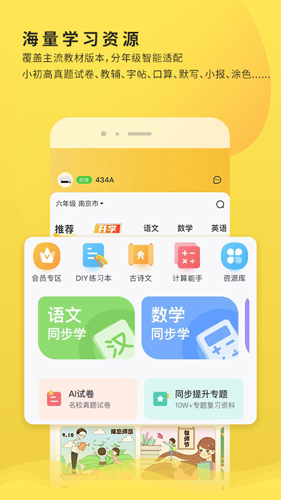
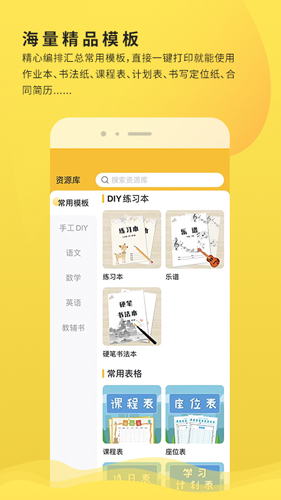
作业辅导工具:集成教辅答案查询、口算练习、错题整理、练字模板等功能,提供标准化作业模板库
教辅答案库:通过扫描条形码或输入书名,可查询全国主流教辅出版社的完整答案解析
学习资源中心:重新编排节日手工、学习计划表、学科专项练习等资源,覆盖中小学全学段需求
学科网专区:整合开学测试、假期作业、期中期末备考、升学模拟等专题资源包
公众号内容打印:支持微信文章直接打印,自动优化排版效果,特别适合育儿类、试卷类内容输出
智能证件照:10秒生成符合规格的证件照,支持自动排版打印
手机照片打印:支持相册多图批量打印、微信对话照片直接选取,提供5/6/7寸及a4多种规格
文档快捷打印:微信对话中的文档无需下载,直接选择即可完成打印输出
软件特色
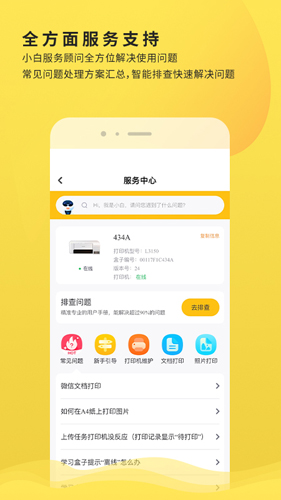
- 兼容爱普生/惠普/佳能/兄弟等主流品牌wifi打印机,覆盖市面90%以上机型
- 支持word/ppt/excel/pdf/图片等全格式文件直打,无需格式转换
- 三步完成设备绑定,支持多品牌打印机智能识别与连接
- 学习资源库按年级智能匹配,同步更新主流教材版本内容
- 支持家庭账号共享,一键邀请家人共同使用打印功能
- 内置照片编辑工具,提供裁剪、对比度调整等基础修图功能
- 微信/qq/wps等12个平台文档可直接调用打印,免去文件传输步骤
- 智能文档矫正系统,自动优化拍摄文档的倾斜与光照问题
怎么使用
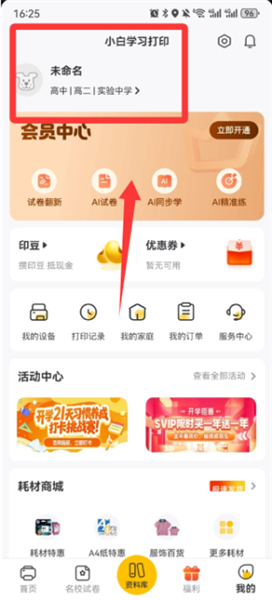
1、完成账号登录后,进入「我的」页面选择「我的设备」选项
2、在设备添加页面点击「手动添加」,选择对应设备类型按提示绑定
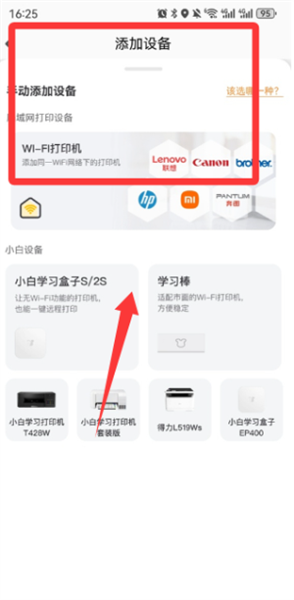
3、手动添加时可根据需求选择有线/无线等连接方式
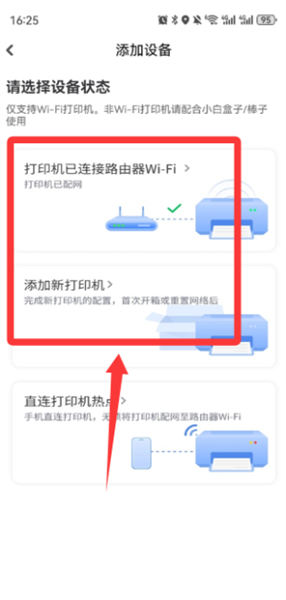
4、每种连接方式均配有图文说明,按指引完成设备绑定
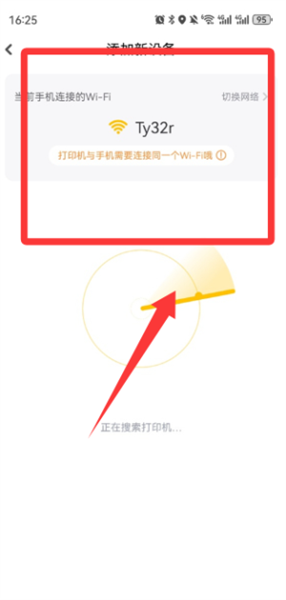
怎么连接打印机教程
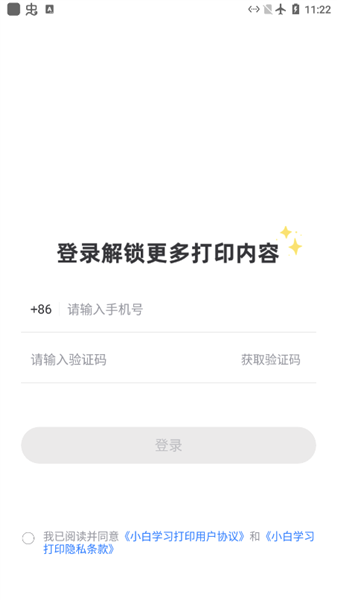
1、首次启动需通过微信或手机号完成登录验证
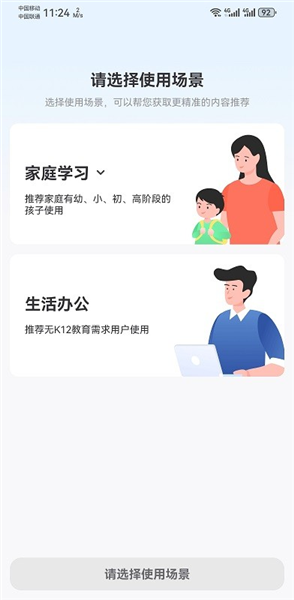
2、登录后选择使用场景(家庭/办公等),进入主界面
3、点击首页左上角「+」号,选择「添加设备」选项
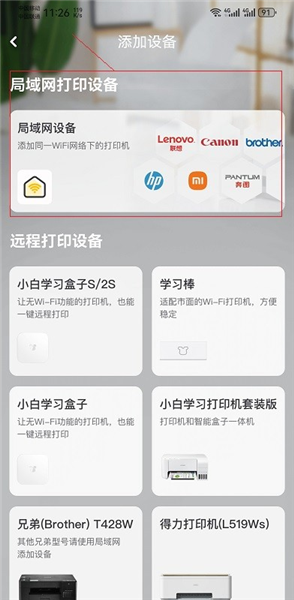
4、在设备类型中选择「局域网打印设备」(需确保手机与打印机同网络)
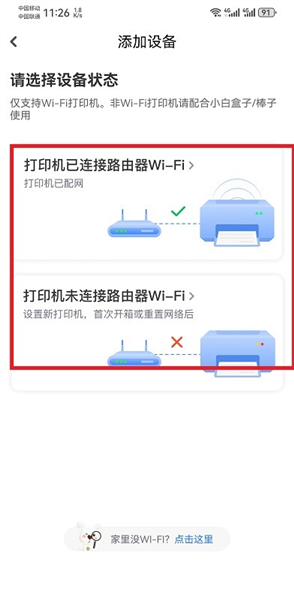
5、选择设备当前状态(已连接/未连接)
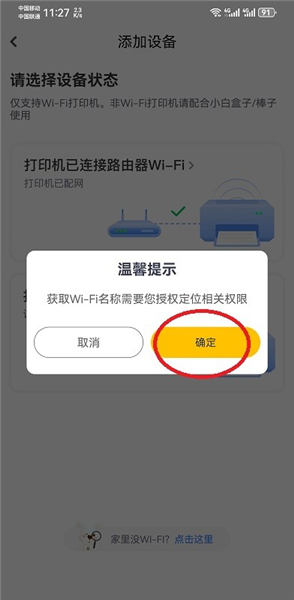
6、确认系统定位权限请求
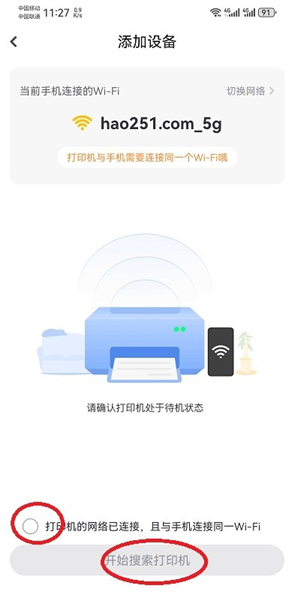
7、网络环境匹配时点击「开始搜索设备」
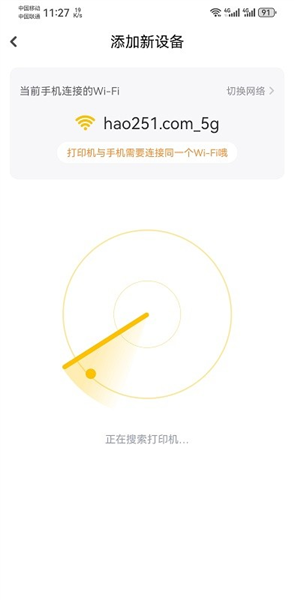
8、检测到设备后点击连接,完成配对操作
怎么开启云存储服务
1、进入「我的」页面点击「设置」选项
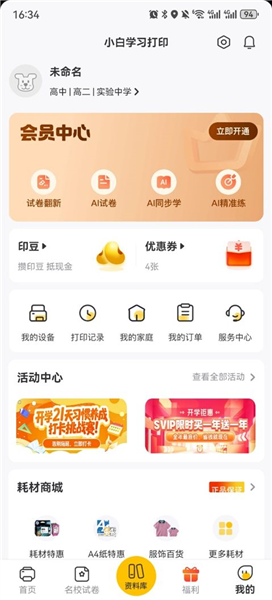
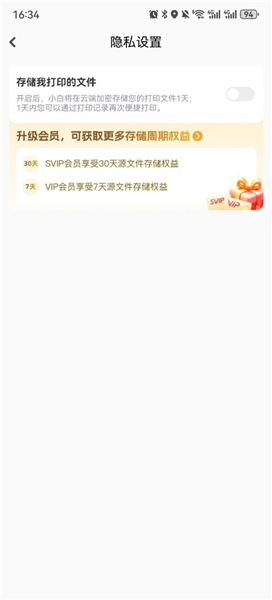
2、在隐私设置模块中开启「云存储服务」开关
常见问题
打印模糊问题
解决方案:检查墨盒/碳粉余量,在打印机设置中将打印质量调至「最佳」模式。建议每月执行一次喷头清洁,墨盒使用超过6个月建议更换
内容缺失问题
解决方案:核对文档格式是否被打印机支持,检查页面边距设置是否与实际纸张匹配。在打印属性中确认选择「完整页面」打印模式,必要时执行打印机校准程序
软件优势
1、全面兼容主流wifi打印机及20+文件格式,满足多样化打印需求
2、学习资源库覆盖k12全学段,与30+套主流教材版本实时同步更新
3、手机端三步完成设备绑定,支持12个主流平台文档直打与家庭共享
更新内容
v4.38.2:
优化设备连接稳定性,提升多任务处理效率
v4.38.0:
重构底层打印引擎,操作响应速度提升40%
以上就是小白学习打印app软件相关介绍,喜欢的小伙伴就赶快点击下载吧!更多实用有趣的软件尽在1666手游网!