游戏截图
游戏介绍
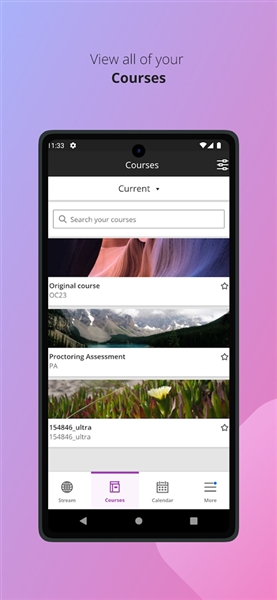
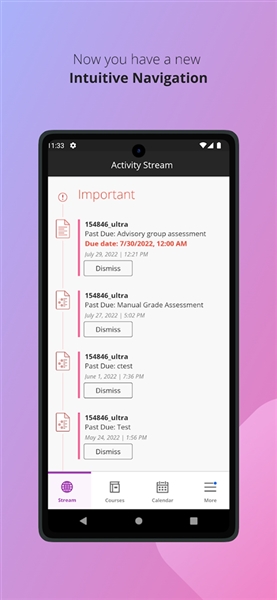
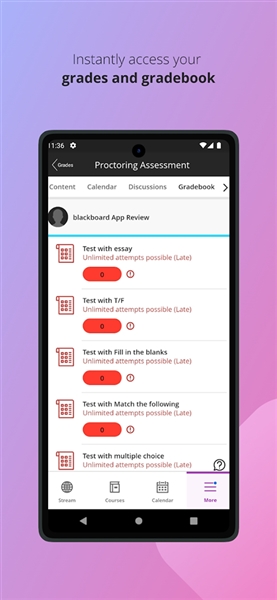
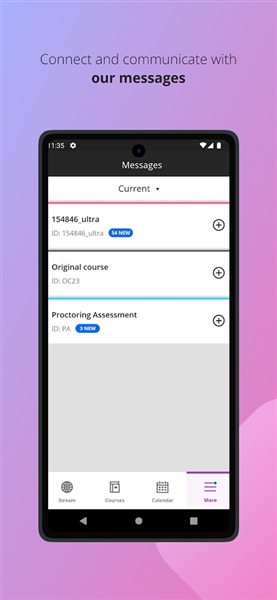
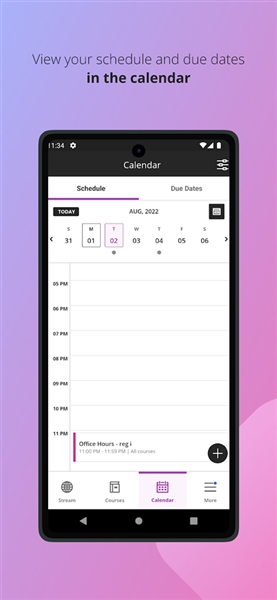
blackboard安卓移动端是anthology inc.推出的在线教育解决方案,专为师生及教育机构设计的全功能学习平台。该应用整合了课程管理、作业提交、资源分享等核心功能,通过移动端优化设计让学习过程更高效便捷。学生可随时访问课程内容、提交作业并查看成绩,教师则能通过移动端完成课程发布、作业批改及成绩录入等操作,同时系统提供实时通知功能确保师生及时掌握课程动态。
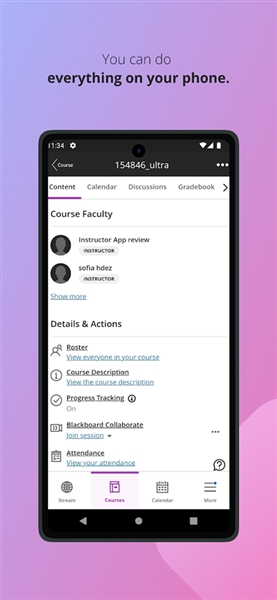
软件特色
学生功能:
1. 实时获取课程更新与资源推送
2. 接收课程变更及重要事件提醒
3. 完成在线作业与测试任务
4. 查询课程成绩及作业反馈
教师功能:
1. 管理课程内容与评估体系
2. 接收待批改作业的智能提醒
3. 在线批改作业并添加评语
4. 发布课程公告与教学通知
5. 创建讨论主题并参与互动
怎么登录
1. 机构搜索:启动应用后输入机构全称进行搜索,若未找到可尝试搜索上级机构名称。如仍无法定位,请联系学校it支持部门获取准确机构名称。
2. 账号验证:使用与网页端相同的blackboard账号密码登录,确保账号已开通移动端访问权限。
3. 指纹登录:
- 在设备系统设置中预先录入指纹
- 登录时选择"指纹验证"选项
- 已登录用户可通过"设置-生物识别"开启功能
- 警告:设备共享用户可能访问您的账号信息
4. 人脸识别(仅ios):
- 在设备系统设置中启用face id
- 登录时选择"人脸验证"选项
- 已登录用户可通过"设置-face id"开启功能
- 警告:设备共享用户可能访问您的账号信息
软件使用
教师操作指南:
1. 创建讨论板:
- 选择目标课程后点击"+"按钮
- 在菜单中选择"创建讨论区"
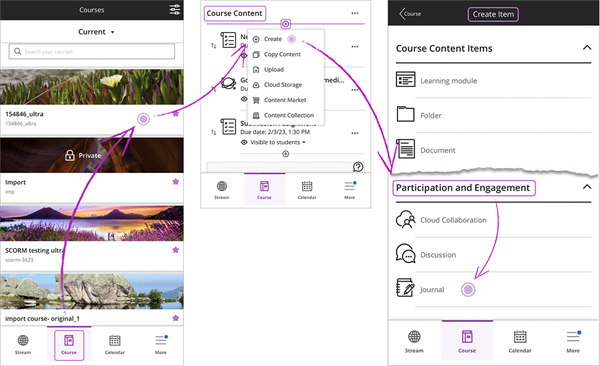
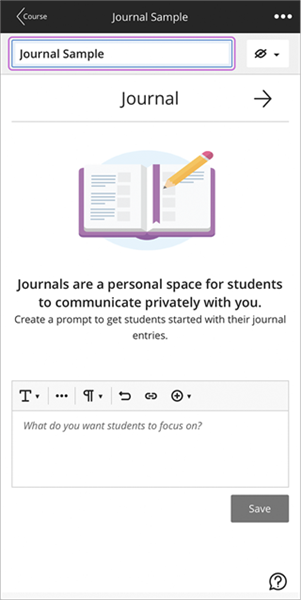
- 输入讨论主题并设置可见性
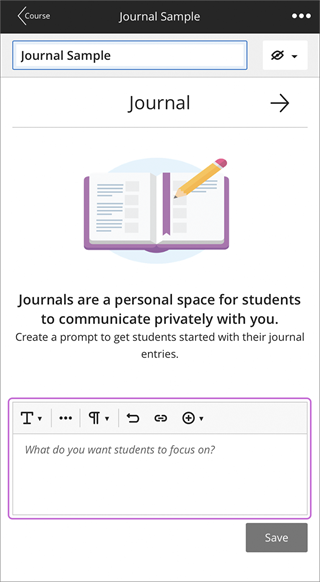
- 可添加引导性提示文本
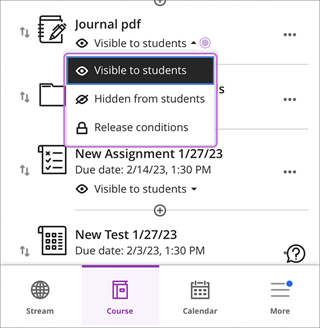
2. 可见性设置:
- 点击讨论标题旁的眼睛图标
- 选择"隐藏"或"显示"状态
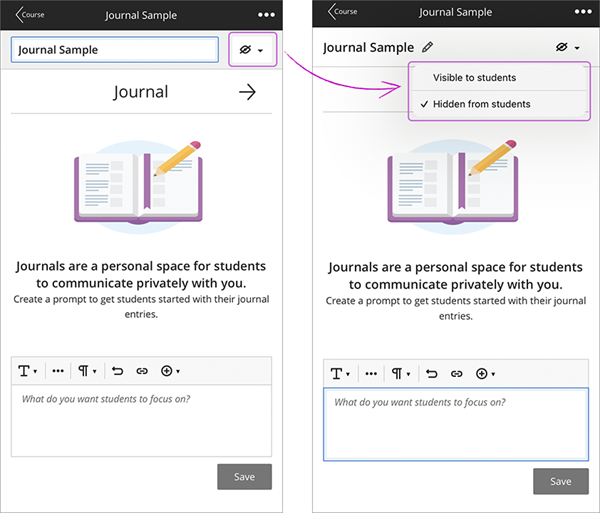
- 也可通过课程内容管理进行批量设置
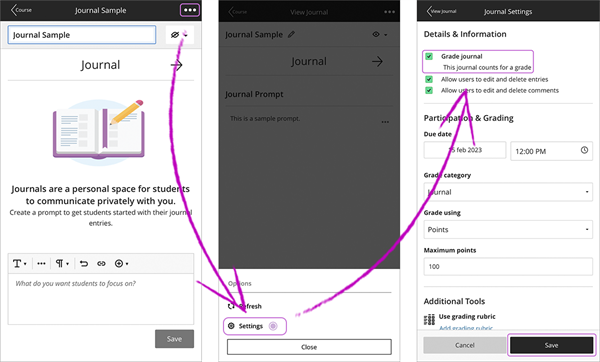
3. 评分设置:
- 点击右上角菜单选择"设置"
- 启用"计入成绩"选项
- 在评分设置区自定义评分标准
- 点击"保存"完成设置
常见问题
1. 语言支持:
应用支持30+种语言显示,包括中、英、日、韩等主流语言。语言设置取决于设备系统语言,不影响课程内容显示。完整语言列表请查阅官方发布说明。
2. 机构搜索问题:
若搜索不到所属机构,请确认:
- 是否使用正确机构名称
- 机构是否已开通移动端访问
- 联系学校it支持获取帮助
3. 账号问题:
登录问题请联系学校it支持部门,应用开发方无法获取或重置用户账号信息。学校it联系方式通常可在官网"技术支持"页面查找。
4. 教师适用性:
课程讲师需使用专用教师版应用。当前应用主要面向学生用户,教师功能需通过blackboard instructor应用实现。
5. 退出方法:
点击菜单按钮→选择"设置"→点击"退出登录"。如在课程页面,需连续点击返回键直至显示菜单按钮。
更新内容
v11.3.0:
功能优化:
- 新增生物识别登录增强功能(支持强制web认证用户)
问题修复:
- 修复公告流显示旧数据的问题
- 解决权限对话框重复弹出的问题
- 优化大容量公告的加载稳定性
v9.6.0:
缺陷修复:
* 修复消息页面加载失败的问题
* 优化讨论区提交按钮的屏幕阅读器识别
* 修正强制web认证时的用户代理字符串显示
v9.5.0:
新增功能:
* 登陆页新增课程/组织搜索过滤器
缺陷修复:
* 解决移动端语言配置差异问题
* 修正学生预览模式的编辑文件横幅显示
喜欢小编为您带来的Blackboard安卓手机版软件吗?希望可以您能够喜欢~还有更多安卓app下载,请关注并收藏1666手游网