
游戏截图

游戏介绍
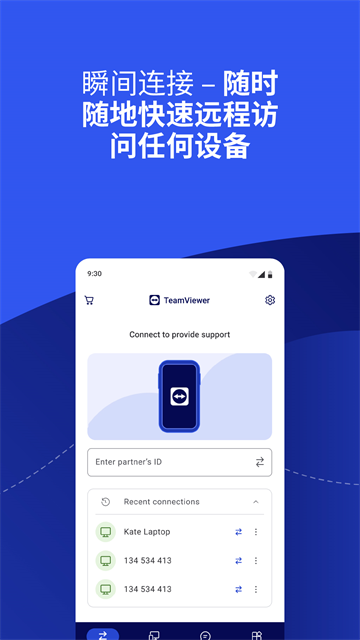
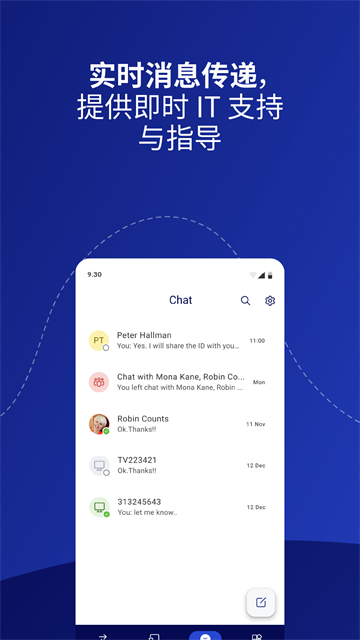
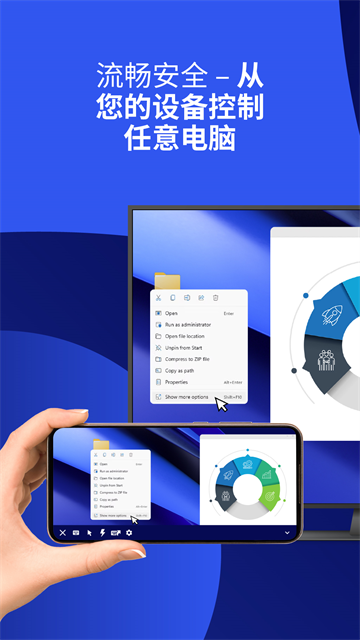
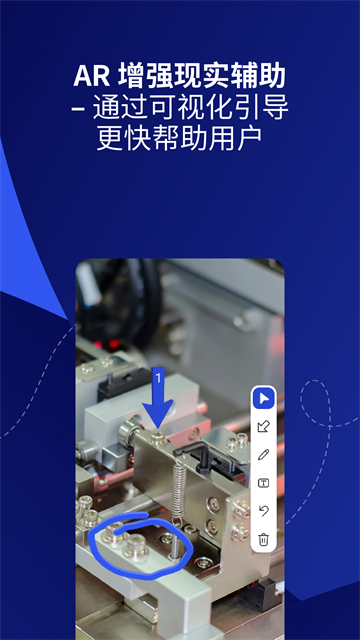
teamviewer移动版作为当前远程桌面工具领域的佼佼者,不仅支持传统pc到pc的远程连接,更实现了手机与电脑间的双向控制。其操作流程极为简便,用户仅需输入目标设备的id和密码即可快速建立连接,同时支持文件双向传输、多显示器管理、实时音视频通信等核心功能。作为个人用户可永久免费使用的解决方案,该应用能让用户通过移动设备安全高效地访问windows、macos和linux系统,具体应用场景包括:实时远程操控计算机、外出时为客户提供远程支持、管理无人值守服务器等,全面满足各类远程办公需求。欢迎下载体验这款功能强大的远程工具!
teamviewer手机版怎么远程控制电脑?
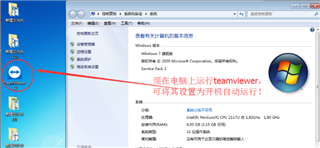
首先需确保电脑端teamviewer处于运行状态,建议将其设置为开机自启动模式以保证持续可用性。
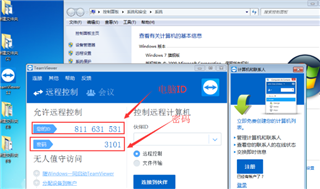
在电脑端界面查看并记录设备id和临时密码(示例中id为811631531,密码为3101),不同设备具有唯一标识。
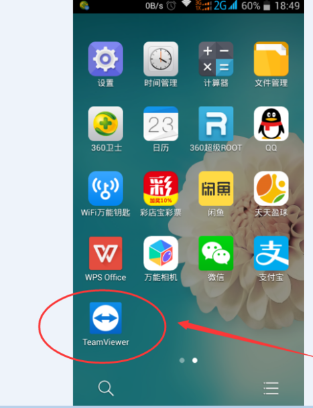
启动移动设备上的teamviewer应用
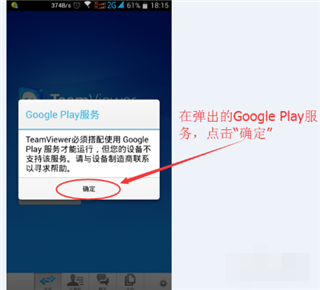
当系统弹出google play服务授权窗口时,点击确认按钮
在连接界面输入目标电脑的id(示例输入811631531),点击远程控制选项
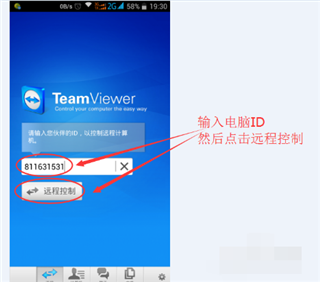
在密码验证窗口输入对应密码(示例输入3101),确认后建立连接
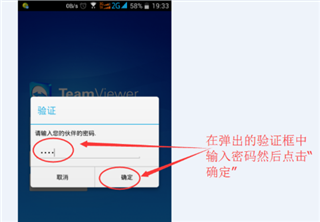
成功连接后将显示操作指引界面,勾选不再提示选项可禁用后续提示,点击继续按钮
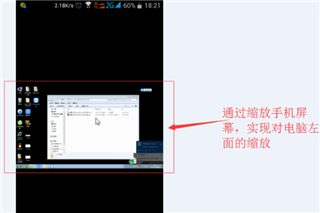
进入远程桌面环境,可查看目标设备系统信息
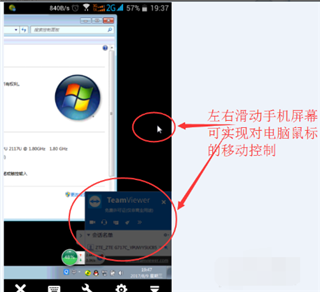
通过左右滑动屏幕实现鼠标移动控制
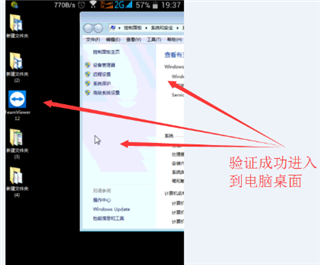
使用双指缩放手势调整桌面显示比例。其他高级功能可通过自主探索掌握,断开连接时点击手机返回键或home键即可退出远程会话。
teamviewer手机版工作原理
teamviewer的连接机制主要包含三个技术环节:
①设备定位与id匹配机制
②内网穿透与数据中转方案
③远程指令传输与执行系统
一、设备定位技术解析:
1、teamviewer启动后,客户端会首先连接至中央服务器获取唯一标识id,该id基于网卡mac地址算法生成,修改mac地址可重置设备id
2、当发起连接请求时,系统通过服务器查询目标id对应的设备信息实现精准定位
二、内网穿透实现方案:
在具备公网ip的环境下,系统自动启用p2p直连模式提升传输效率
纯内网环境中,所有数据流经teamviewer服务器中转,这是高峰时段可能出现延迟的技术原因
三、远程控制实现原理:
该技术与远程管理软件类似,采用图像压缩传输与指令封装技术。被控端将屏幕图像压缩后回传,控制端将操作指令封装为数据包发送,被控端解码后执行相应操作,形成闭环控制链路
在图像传输优化方面,早期采用jpeg截图传输方式,现代版本已升级为虚拟驱动扫描技术,通过差异传输算法仅发送变化像素区域,显著提升传输效率。teamviewer 9.0及以上版本支持虚拟屏幕驱动,需手动安装启用
teamviewer手机版功能
一、远程控制解决方案:
1、即时控制:无需预先安装客户端软件
2、设备维护:提供7×24小时远程管理功能
3、数据访问:突破地域限制获取云端资源
4、移动办公:实现家庭与办公室的无缝衔接
二、协同办公场景:
1、在线会议:支持最多25人同时参会
2、产品演示:增强销售过程的互动性
3、远程培训:降低企业培训成本
4、文档协作:支持多人实时编辑
软件特色
1、全平台覆盖。
支持windows、macos、linux、chromeos、ios、android、windows universal platform、blackberry等全生态系统设备互联
2、广泛兼容性。
兼容最新操作系统与老旧设备,覆盖从现代设备到传统系统的全范围支持
3、零配置部署。
自动穿透防火墙,智能识别代理设置,实现开箱即用
4、人性化设计。
采用触控优化界面,操作逻辑清晰,响应灵敏度高
5、卓越性能。
智能路由选择、带宽优化技术、60fps帧率保障、硬件加速支持、动态画质调整等特性确保流畅体验
如何在商业环境中使用teamviewer手机版?
一、商业许可激活
企业用户需在teamviewer账户激活商业许可证,个人用户可继续使用免费功能。连接时输入目标设备的id和密码即可建立远程会话
二、移动端账户登录流程
1、启动移动端teamviewer应用
2、进入计算机管理界面
3、输入企业账户凭证完成认证
4、登录成功后即可开展远程管理
三、专业模块配置
与quicksupport或host模块建立商业连接需配备移动设备支持附加许可证
更新日志
v15.78.176版本
优化日志记录机制,防止条目截断问题
– 系统稳定性改进与细节优化
上面就是本次的全部内容了,希望对小伙伴们有所帮助,想要更多TeamViewer手机版软件相关资讯,请关注1666手游网!