
游戏截图
游戏介绍
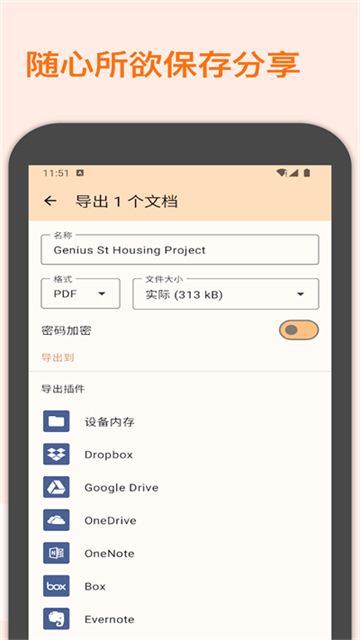
精灵扫描安卓版应用是一款专门的扫描文档识别软件,英文名称为“genius scan enterprise”。借助该应用,用户能够将所需的文档及图像扫描并保存为jpeg格式或多页pdf文件,便于打印与留存。精灵扫描手机版除具备基础扫描功能外,用户还可在线对图片进行剪切、修整操作,并且能将制作好的文档导出至各类应用程序,如box、dropbox、evernote等,显著提升了工作效率。若您寻觅一款便捷且简洁的文档处理工具,精灵扫描无疑是个出色之选。快来下载体验吧!
软件特色
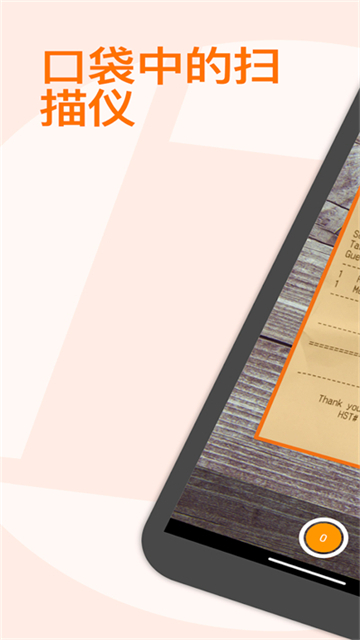
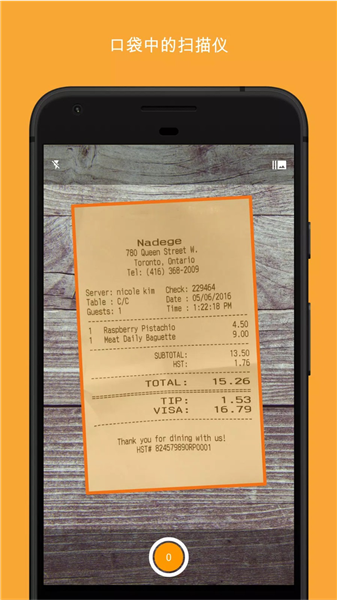
1. 极速扫描:支持随时随地快速扫描ocr文档,无需借助额外设备,仅用手机就能轻松达成。
2. 精准识别:运用先进的ocr识别技术,可精准识别文档里的文字、表格等内容,同时保留原始文档的排版样式。
3. 多格式导出:支持把扫描后的文档导出为jpeg、pdf等多种格式,方便用户后续编辑与分享。
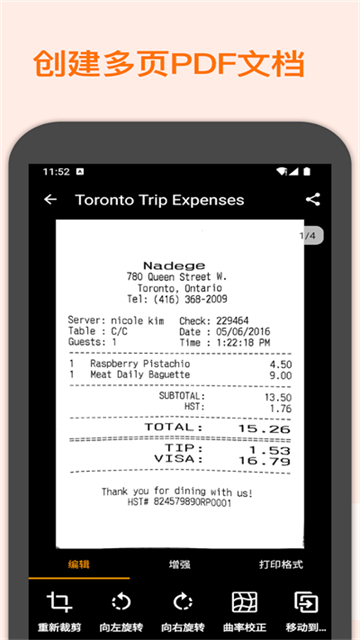
4. 批量扫描:支持一次性扫描多张文档,有效提高用户工作效率。
5. 智能处理:具备自动裁剪、自动校正等功能,能自动去除文档中的背景、阴影等干扰因素,提升扫描质量。
软件优点
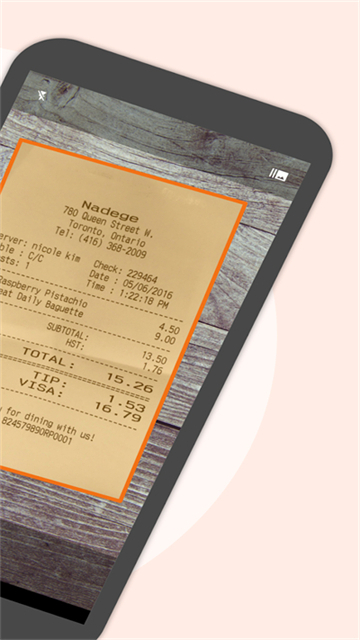
1、【页面检测】自动辨识文档边缘,确保扫描区域精确无误。
2、【角度校正】对于不平整的文档扫描时,软件能自动调整角度,生成标准化的扫描图像。
3、【图像增强】采用先进的图像处理技术,增强扫描图像的清晰度与对比度。
4、【格式支持】可扫描成pdf、jpeg、png等多种常用格式,满足不同场景使用需求。
5、【文本编辑】扫描后能在文档上进行文字的添加、删除或修改操作,实现个性化标注与注释。
使用方法
1、下载并安装该app,通过点击主页右下角按钮进行现场拍摄,或者从手机本地相册选取照片。

2、成功添加照片后,点击进入照片编辑界面,此时可对图片进行裁剪与修整。
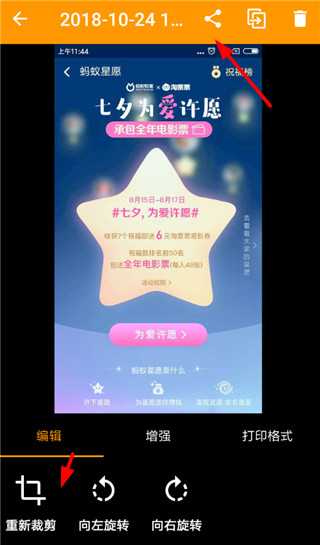
3、点击编辑页面上方的分享按钮,用户便能进入导出界面,可选择以pdf或jpg格式导出照片。

如何设置密码锁
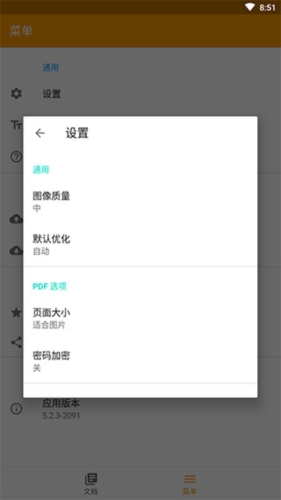
1、打开软件,点击右上角功能菜单,接着点击设置

2、然后点击【通用】
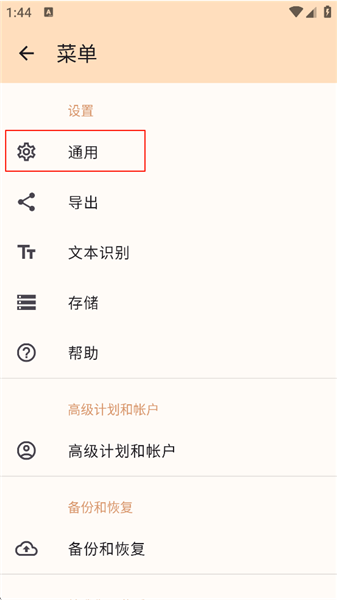
3、在高级选项中找到【密码锁】并开启

4、设置密码
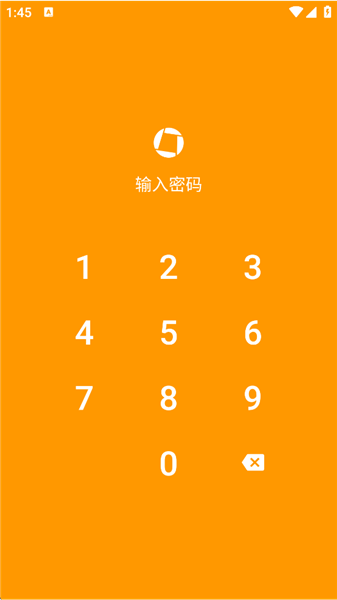
5、开启密码锁后,下次启动软件将需密码方可使用
使用指南
1. 下载并安装应用。
2. 打开应用,点击“开始扫描”按钮进入扫描界面。
3. 将需扫描的文档置于手机摄像头前,保证文档内容清晰可见。
4. 点击“拍摄”按钮进行扫描操作,精灵扫描会自动识别文档内容。
5. 查看识别结果,并进行必要的编辑与调整。
6. 选择合适的文件格式进行导出与保存。
更新内容
v7.19.1:
过滤器得以改进,新增自动选项用于为每个捕获页面选择最佳增强效果。
- 导出历史屏幕有所优化,在导出失败时显示,且具备重试导出的能力。
手势处理得到改进,避免后退手势与水平滚动列表之间的冲突。
修复了安卓5和安卓6上应用程序启动时出现的崩溃问题。
v7.18.3:
- 修复了导致导出到onedrive失败的“未经认证”错误问题。
v7.18.2:
为部分三星用户添加了解决方案,这些用户在导出选项中看不到预期的应用程序。
上面就是这次介绍的全部内容了,想了解更多关于精灵扫描安卓版app软件的内容请持续关注1666手游网!小编会第一时间进行更新哦!