
游戏截图
游戏介绍
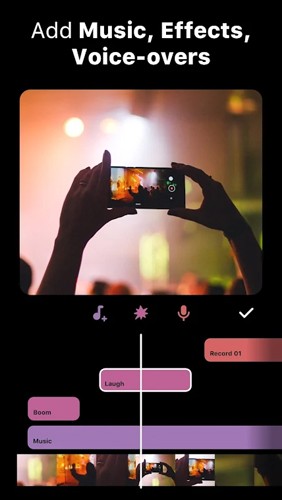
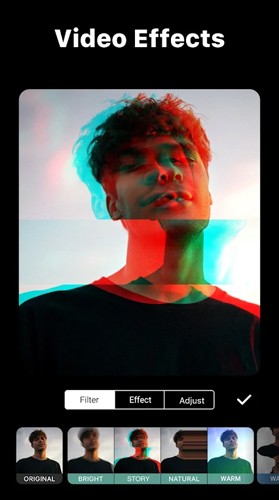
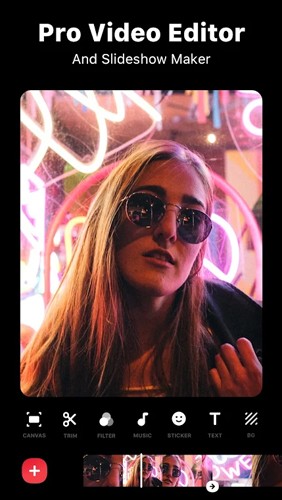
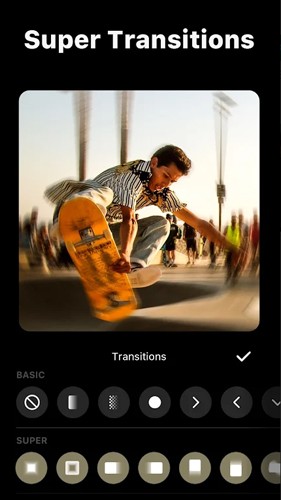
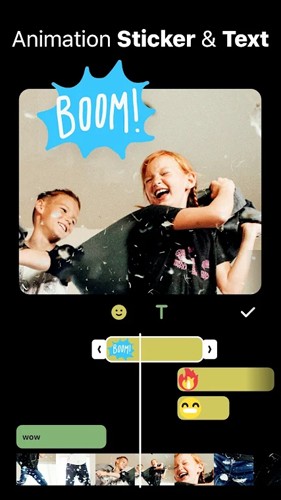
inshot2026官方版是由杭州影笑科技有限责任公司精心打造的视频编辑工具,能够将普通视频快速转化为专业级作品。该软件集成了海量实用功能,操作界面简洁直观,即使零基础用户也能轻松掌握。核心功能包括背景音乐添加、特效应用、背景替换等,同时提供丰富的模板库,助力用户快速完成视频创作。现在下载即可开启高效视频编辑体验!
软件介绍
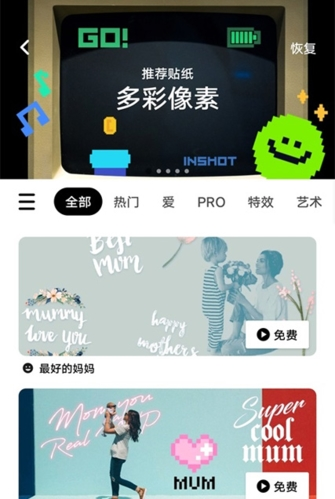
作为一站式视频编辑与幻灯片制作解决方案,inshot2026官方版整合了完整的剪辑功能链,用户无需切换应用即可完成从素材导入到成品导出的全流程。软件内置海量潮流音乐库,涵盖多种风格且完全免费,同时支持导入mp3等本地音频文件。特有的音乐时间轴功能可实现多段音乐拼接、剪辑及淡入淡出效果设置。提供纯色、渐变、模糊等多样化边框选项,支持社交媒体标准比例,视频可在边框内自由缩放移动。
软件亮点
1.极简操作:采用模块化设计,关键功能入口清晰,新手引导完善
2.专业功能:集成视频裁剪、音乐混音、动态滤镜等15+核心编辑功能
3.素材生态:每周更新音乐库与贴纸素材,与全球潮流同步
4.社交适配:支持一键分享至20+主流社交平台,保留高清画质
软件功能
视频裁剪模块
1. 支持0.1秒级精准裁剪,保留关键帧
2. 多段视频智能拼接,自动对齐关键节点
3. 4k超清导出,码率自适应优化
视频合成系统
1. 专业级多轨时间轴,支持非线性编辑
2. 智能渲染引擎确保压缩不失真
3. 适配youtube/tiktok等12种平台尺寸
画面处理工具
1. 30+电影级滤镜,支持参数微调
2. 动态模糊、故障艺术等特效库
3. 智能背景填充技术
音频处理模块
1. 百万曲库直连,支持多音轨叠加
2. 0.5-4倍速变速不变调
3. 智能降噪与音量平衡算法
字幕系统
1. 50+动态字体库,支持动画路径设置
2. 实时语音转字幕功能
3. 表情包智能匹配系统
进阶功能
1. 画中画与分屏特效
2. 关键帧动画制作
3. 批量处理工作流
社交导出
1. 智能识别平台最佳参数
2. 自定义水印系统
3. 云端备份与团队协作
怎么使用
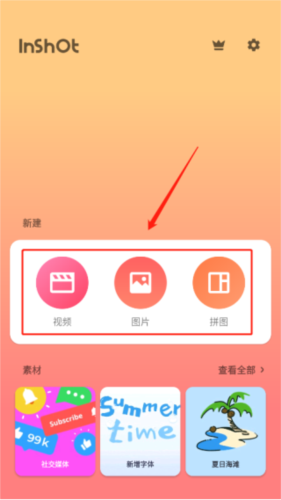
1、启动应用后,可选择「新建项目」导入单段素材或「多段合成」创建复杂作品
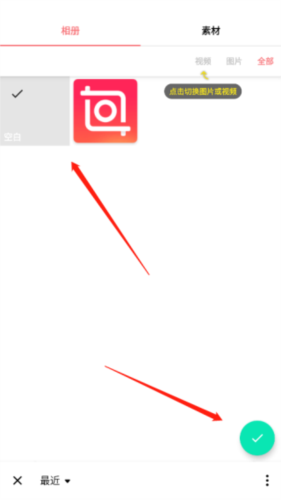
2、在媒体库选择首个视频片段,确认后进入编辑界面
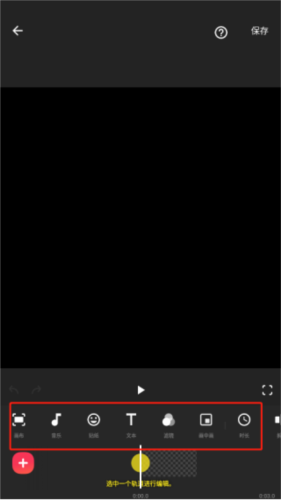
3、通过底部工具栏访问剪辑、调速、特效等12个功能模块
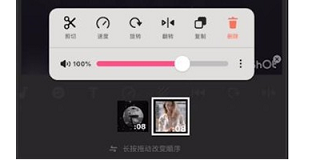
4、使用时间轴右侧的音量调节器控制音频电平
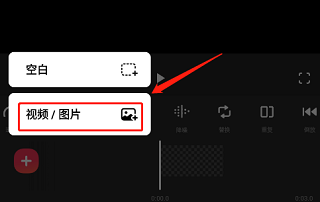
5、通过「+」按钮添加后续片段,支持无限层叠加
视频剪辑app怎么用
01、界面导航
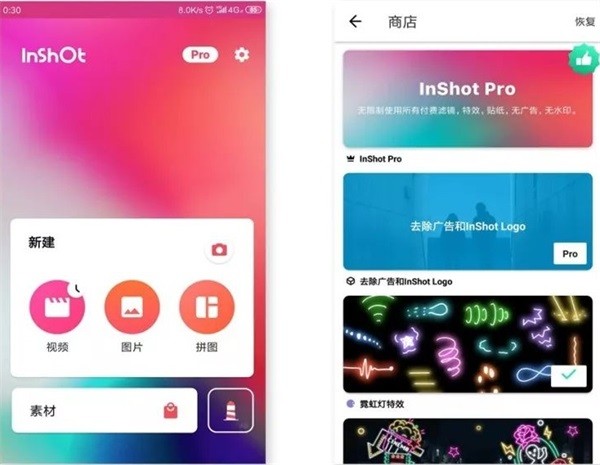
主界面分为三大功能区:拍摄区(相机图标)、创作区(视频/图片/拼图)、素材库(贴纸/滤镜)。素材库每周三更新节日主题贴纸,部分高级素材需会员解锁
02、vlog制作流程
① 素材导入
在「本地媒体」中选择视频,使用「剪刀」工具进行粗剪,保留有效片段
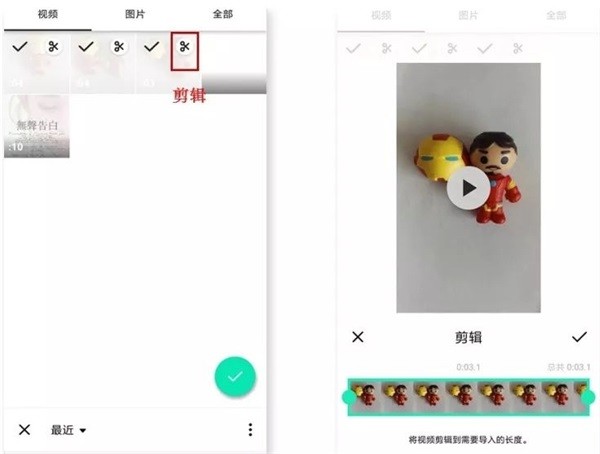
② 精编阶段
通过「剪辑」菜单实现:
- 头尾修剪:精准去除多余部分
- 中段删除:保留关键叙事段落
- 智能拆分:自动识别场景转换点
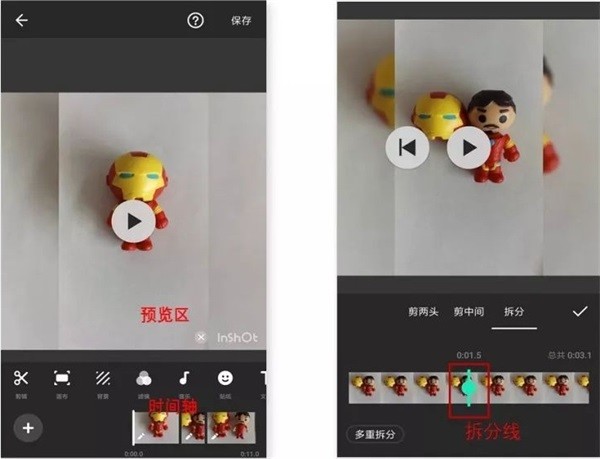
时间轴操作技巧:
- 双指缩放:实现帧级精准编辑
- 批量处理:统一应用特效至所有片段
- 画幅调整:支持9:16到21:9等15种比例
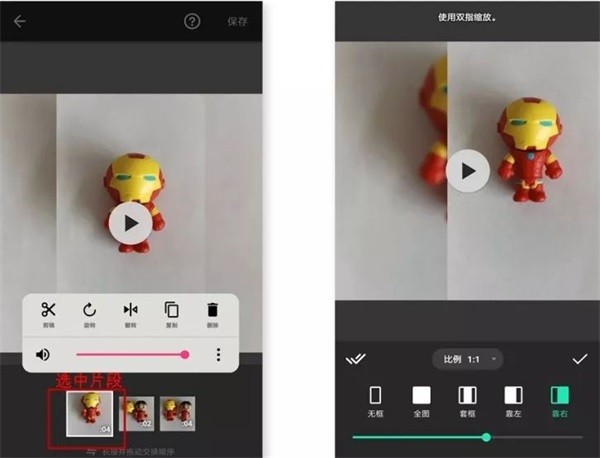
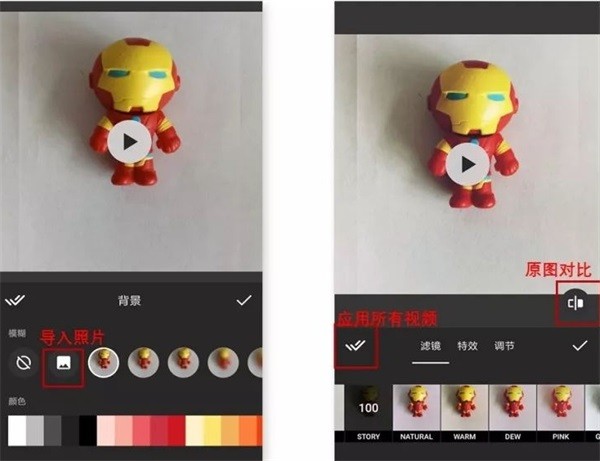
③ 视觉强化
使用「背景」工具可替换纯色/模糊背景,「调节」面板支持:
- 色温校正:消除偏色问题
- 动态模糊:增强运动感
- 颗粒效果:模拟胶片质感
④ 文字动画
动态字幕支持:
- 弹入弹出:12种入场动画
- 颜色跟踪:自动匹配画面主色调
- 智能断句:根据语音节奏分段
03、照片精修
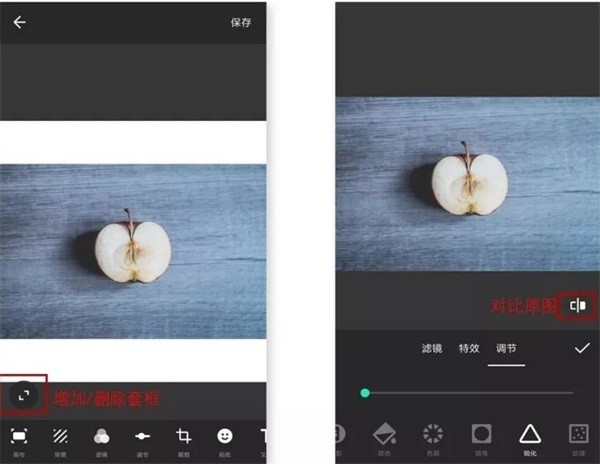
照片编辑模块包含:
- 局部调整:画笔工具精准修饰
- 透视校正:建筑类照片专用
- 批量处理:同步应用参数至多张照片
怎么导入本地音乐
1. 在项目界面选择「音乐」轨道
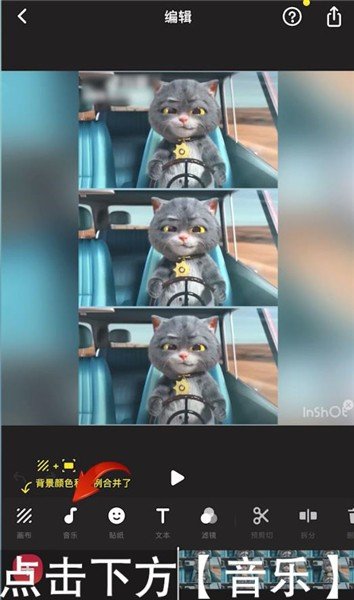
2. 进入「我的音乐」库
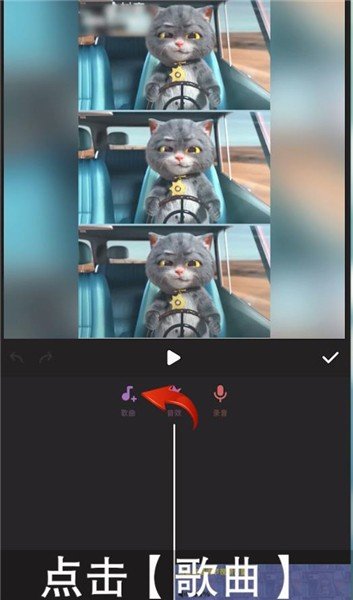
3. 选择音频文件后点击「应用」
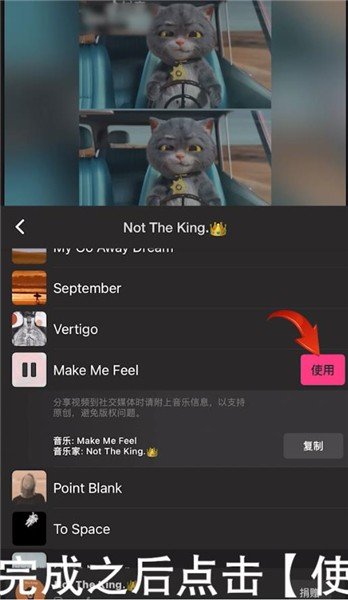
4. 通过时间轴调整音乐起止点
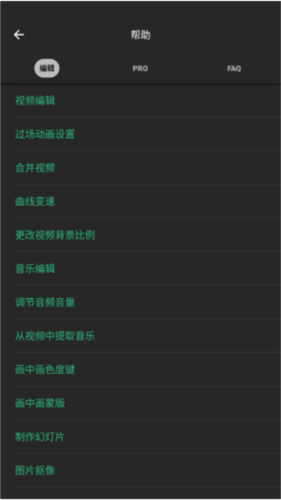
怎么去掉视频原音
消除原声步骤:
1. 进入「音频」编辑界面
2. 找到音量调节滑块
3. 将数值拖至0db位置
4. 预览确认后导出
更新内容
v2.093.1474:
- 新增玻璃破碎特效包
- 音频变速精度提升至0.1倍
- 帧精确剪辑模式
- 时间码定位功能
- 修复hdr视频导出异常
v2.084.1470:
- 智能贴纸搜索系统
- 新增眩晕ai特效
- 优化低性能设备渲染速度
以上就是inshot2026官方版的全部内容了,赶快收藏1666手游网下载更多软件与游戏吧!