
游戏截图
游戏介绍
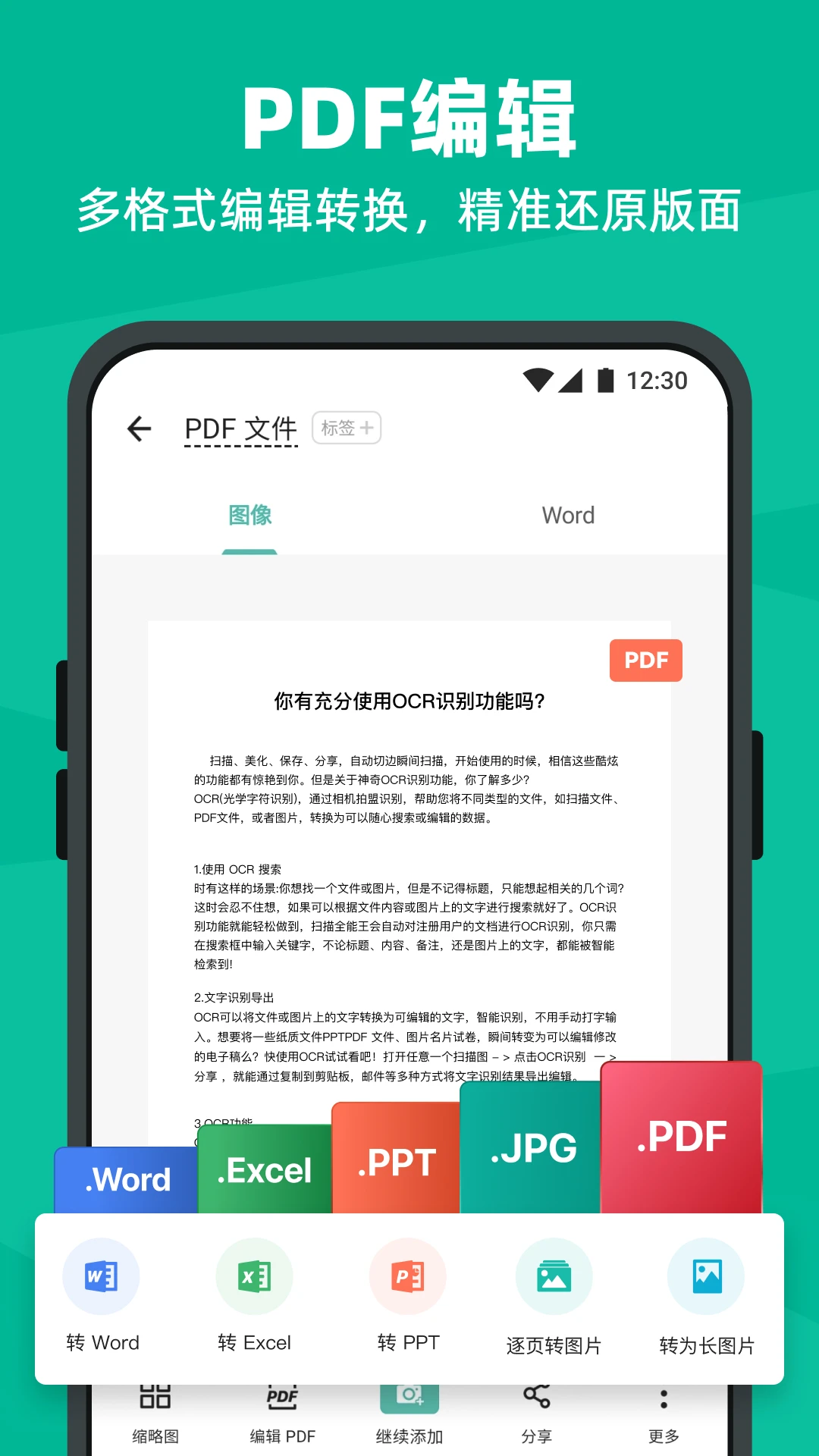
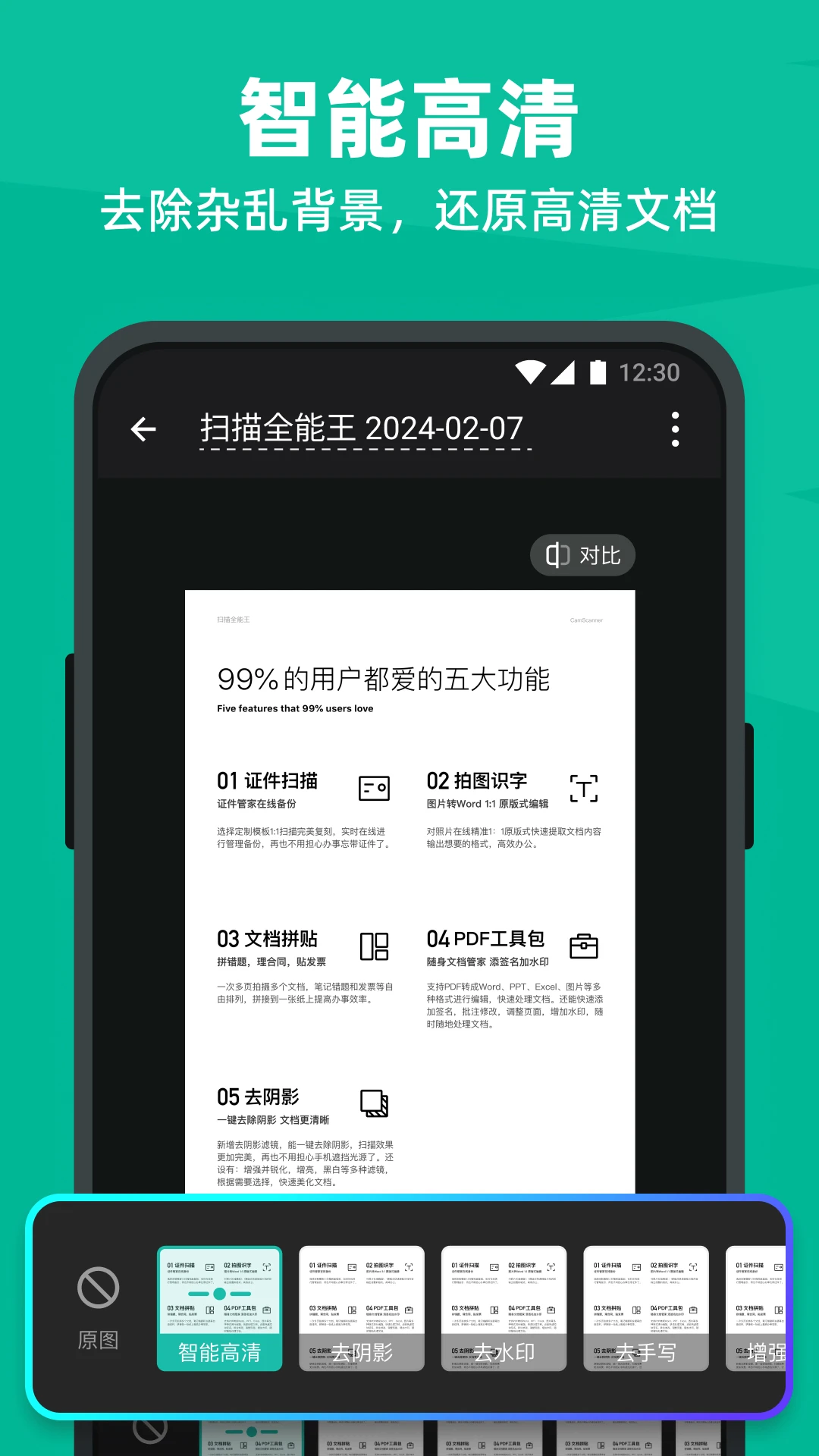
扫描全能王是由上海合合信息科技发展有限公司开发的一款移动端扫描工具,能够将智能手机快速转化为便携式扫描设备,实现图片及文档的高效扫描,其扫描质量超越传统台式扫描仪。该应用支持自动扫描生成高清文件,兼容jpeg、pdf等多种存储格式,并具备将扫描件一键转换为word、excel、ppt等可编辑文档的功能,实现手机、平板、电脑等多终端同步访问。
【功能特点】
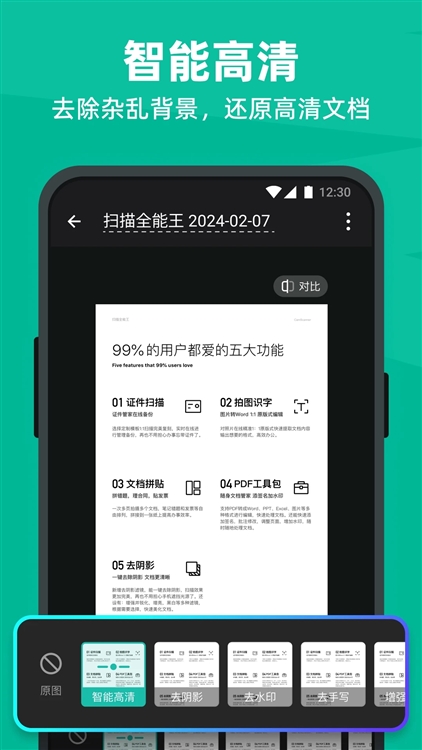
1、【移动扫描终端】通过手机摄像头拍摄文档,系统自动去除背景干扰,生成高清jpeg或pdf文件。提供多模式图像优化选项,用户可手动调整亮度、对比度等参数,将纸质文件快速转换为电子文档。
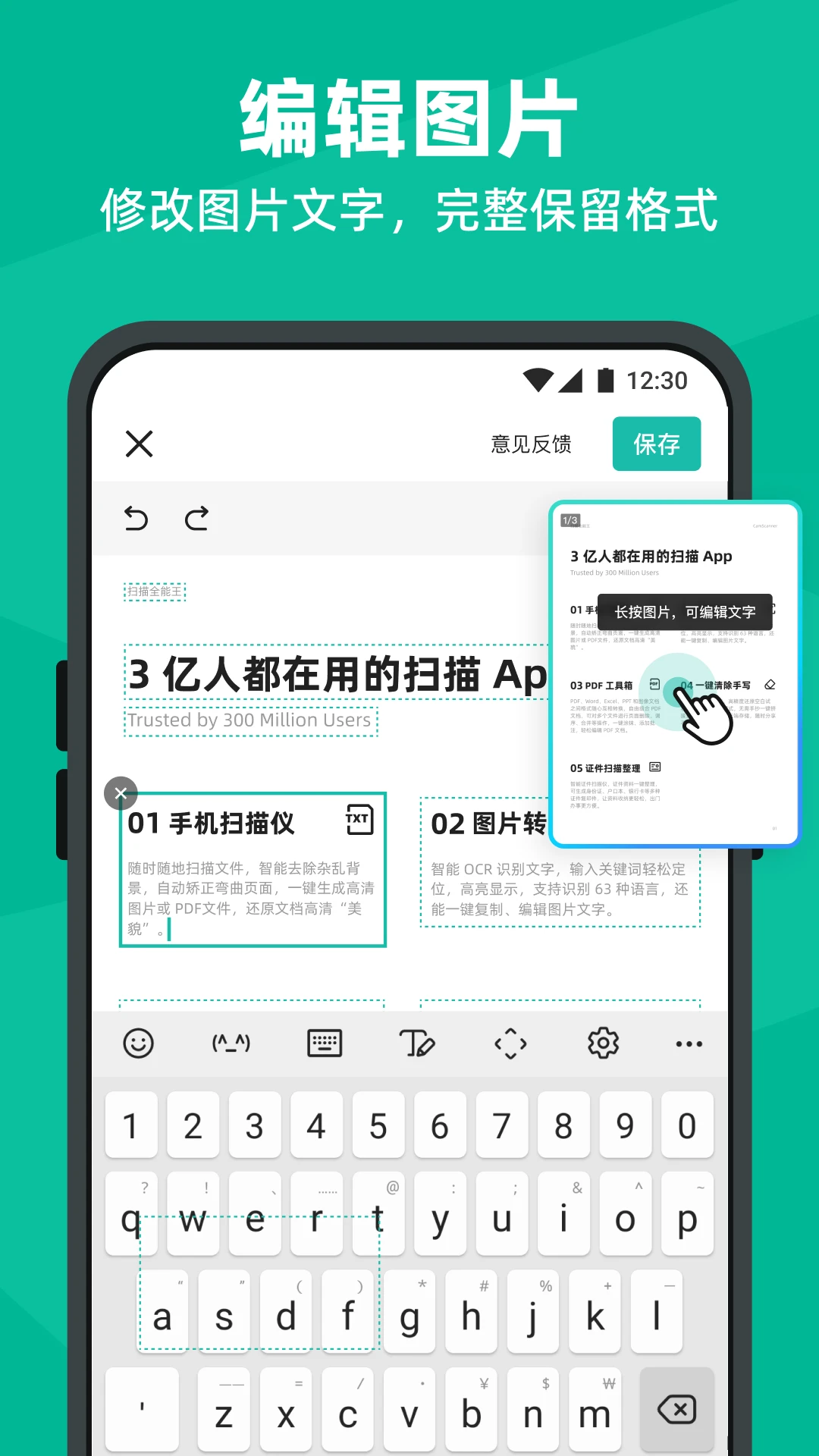
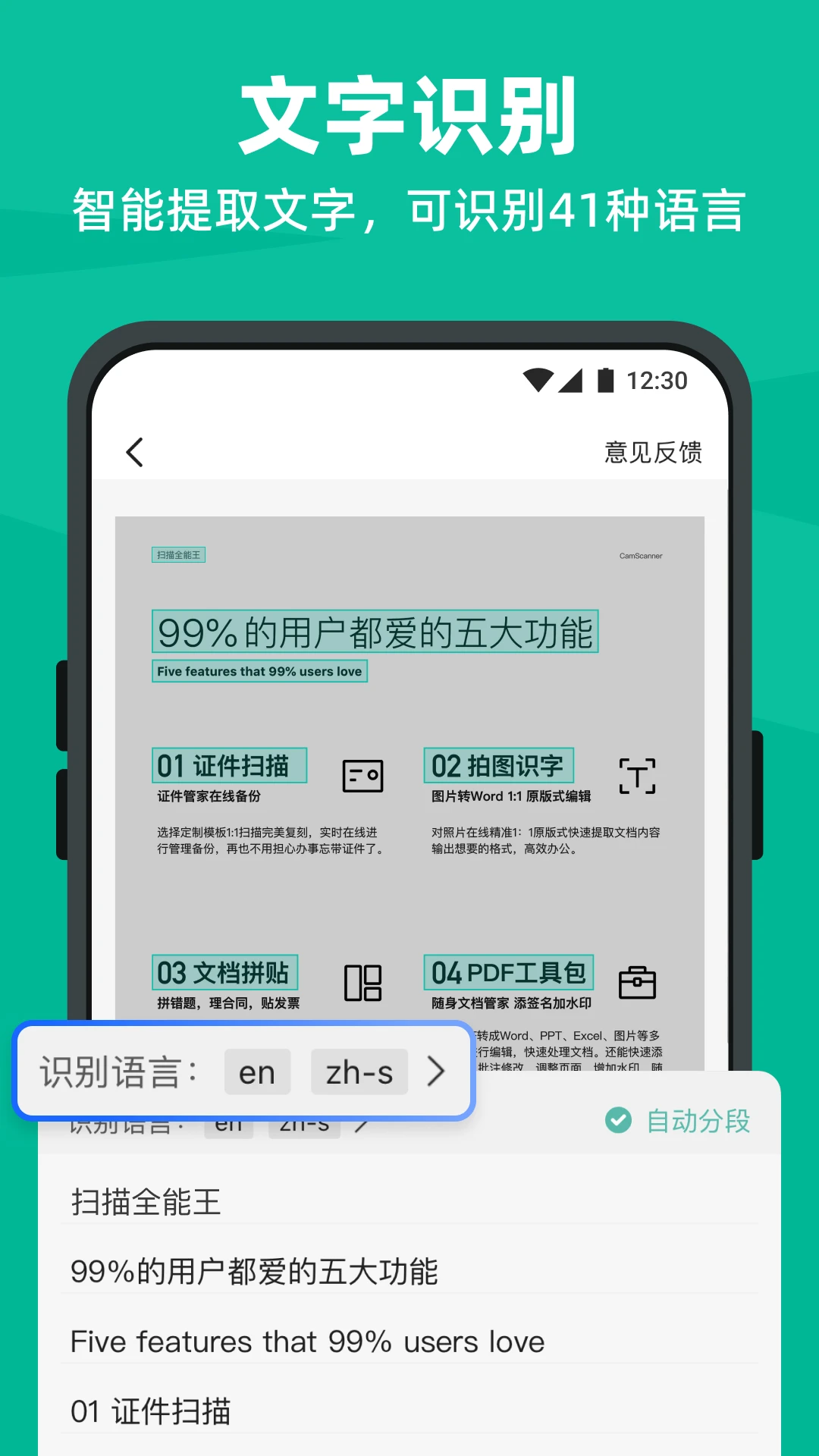
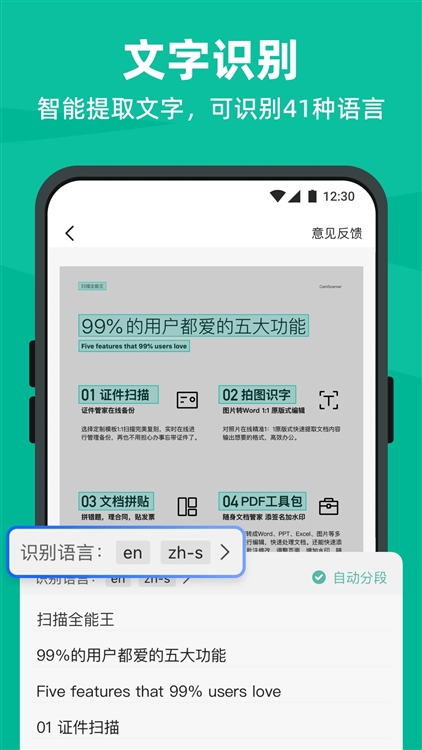
2、【智能文字识别】基于ocr技术实现纸质文件文字提取,升级账户后可导出可编辑的txt文本,支持16种语言互译,适用于外语学习及多语言文档处理场景。
3、【多端协同管理】支持手机、平板、电脑跨设备文档管理,提供标签分类、手写批注、加密存储等功能,确保文件管理安全高效。
4、【无线传输服务】集成无线打印功能,支持向全球30余个国家和地区发送传真,满足多样化办公需求。
5、【协作共享平台】扫描文档可设置多人协作权限,支持通过邮件、社交平台(微信/微博)或链接分享,提升团队协作效率。
【如何生成pdf文件】
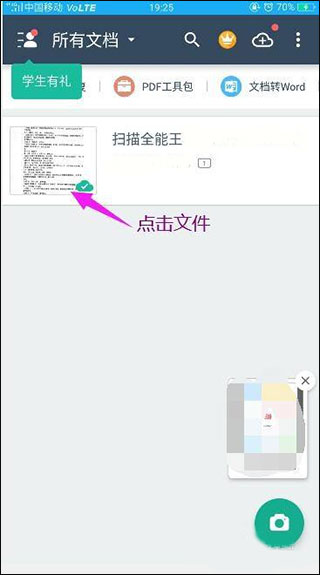
1、启动扫描全能王应用,在文档列表中选择需转换的扫描件,进入详情页面。
2、在详情界面右上角点击分享图标,展开导出选项菜单。
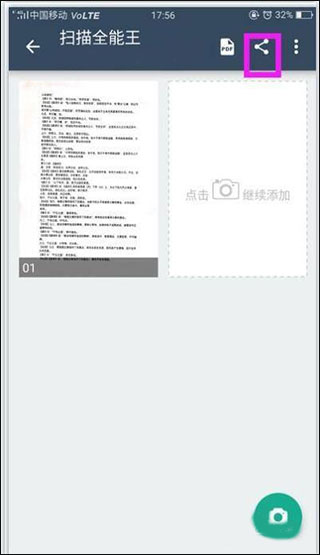
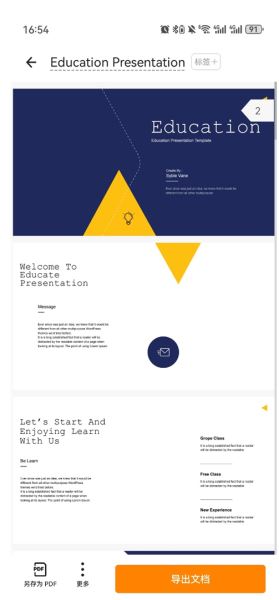
3、从功能列表中选择"导出为pdf",进入格式设置界面。
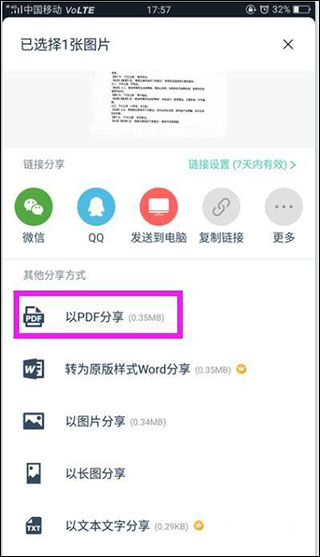
4、可自定义文件名,确认后点击分享按钮,选择微信、qq或邮件等传输方式,或直接保存至本地存储。
【文档导入方法】
1、打开应用首页的"全部文档"板块,点击顶部导入按钮启动流程。
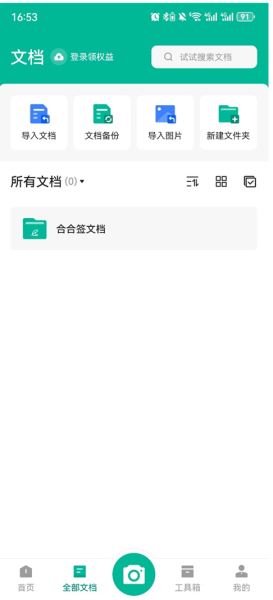
2、首次使用需授权文件访问权限,系统将自动识别手机存储中的pdf、word、excel等格式文件,同时支持从微信、qq等社交应用直接导入。
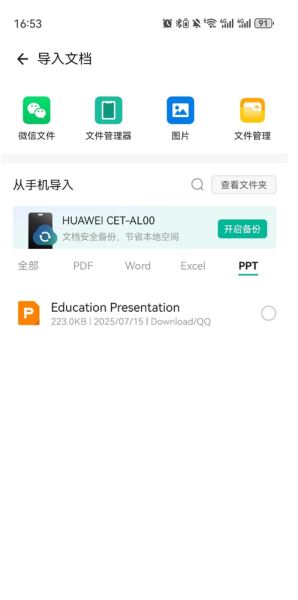
3、在文件列表中选择目标文档,完成加载后即可在应用内预览编辑,导入文件自动归类至"全部文档"列表。
【存储路径查询】
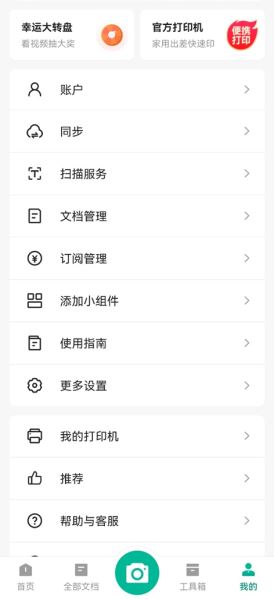
1、进入应用底部导航栏的"我的"板块,点击文档管理选项。
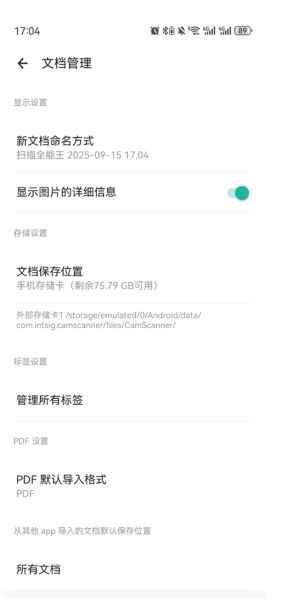
2、在管理页面可查看本地及云端存储路径,支持直接跳转至对应文件夹进行文件管理。
【使用注意事项】
1、文件管理规范
命名规则:避免使用/、:、?等特殊字符,防止保存失败
存储配置:默认保存至应用本地库,可通过设置修改至外部存储
缓存维护:定期清理缓存(设置→清理缓存)防止内存占用过高
2、拍摄优化建议
光照条件:建议使用5000k色温均匀光源,避免强光反射
背景选择:推荐深色哑光材质,减少玻璃等反光表面使用
拍摄参数:保持25-35cm拍摄距离,确保文档完整居中
3、安全防护措施
电子签名:使用300dpi以上png/jpeg格式签名图像
账户安全:建议采用手机号+密码登录方式
验证机制:启用二次验证时需确保设备时间同步
【常见问题解决】
1、扫描图像质量问题
成因:拍摄倾斜、光线不足、对焦偏差
处理:使用自动框选功能,开启专业模式调整曝光(-0.3至+0.7),应用图像增强功能
2、多页文档排序异常
成因:添加顺序错误或缩略图未调整
处理:通过合并预览页长按拖动调整顺序,使用批量导出功能
3、ocr识别错误
成因:文字模糊、语言设置错误
处理:应用黑白滤镜增强对比度,选择正确识别语言,使用段落重排功能
【版本更新说明】
v7.20.0.2606180000:
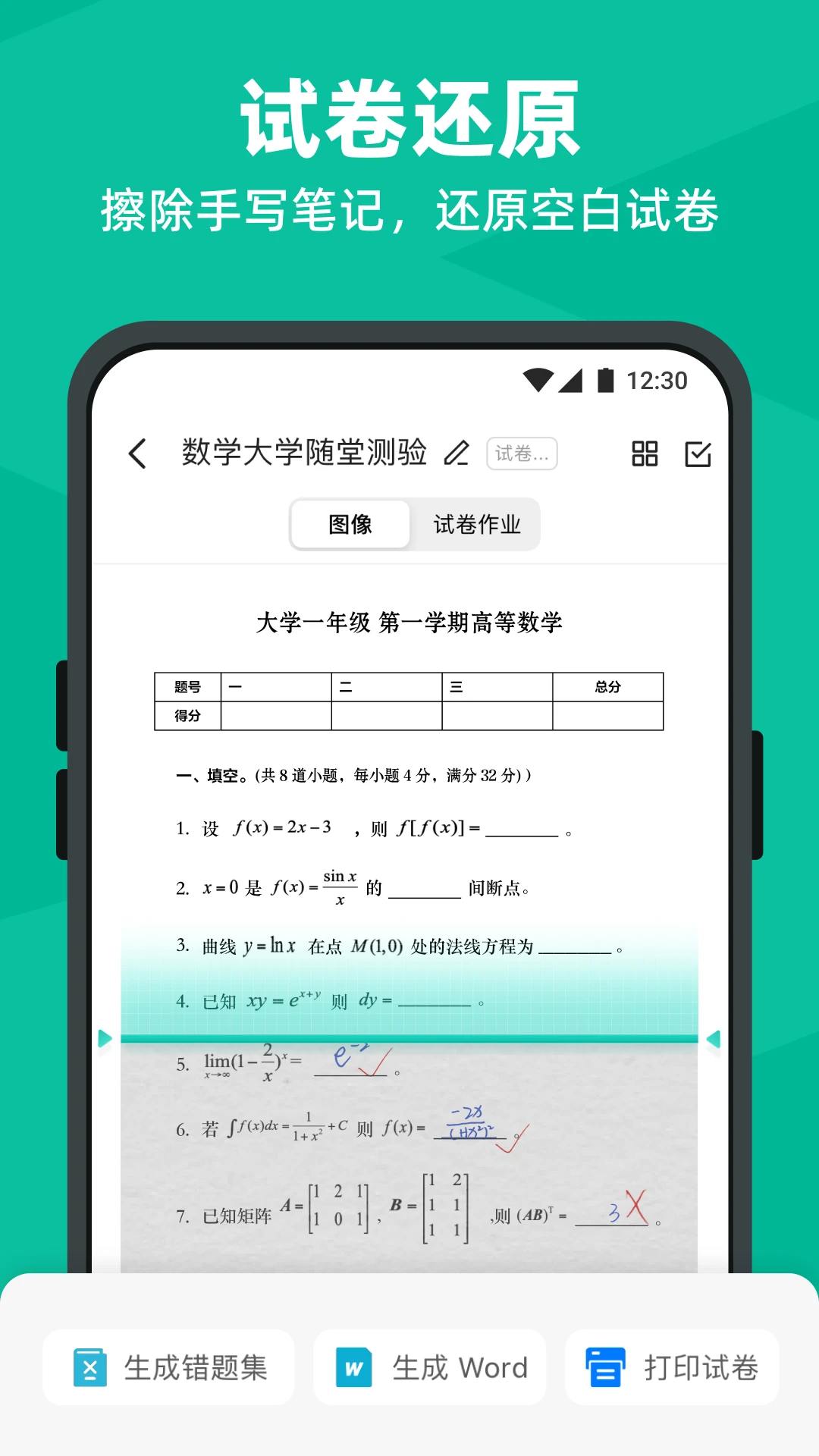
· 错题扫描优化:新增手动选题、跨页组合功能,支持题目位置自由调整
· ppt阅读增强:沉浸式阅读模式,横屏显示优化
· 隐私保护升级:新增马赛克工具,支持文字识别自动遮盖
· 翻译功能改进:对照模式支持原文译文同屏显示
· 大尺寸扫描支持:工程图纸等超大文件自动拼接(部分机型适用)
以上就是小编为大家带来扫描全能王软件内容介绍与下载,想要更多有趣的软件app就来1666手游网下载吧!