
游戏截图
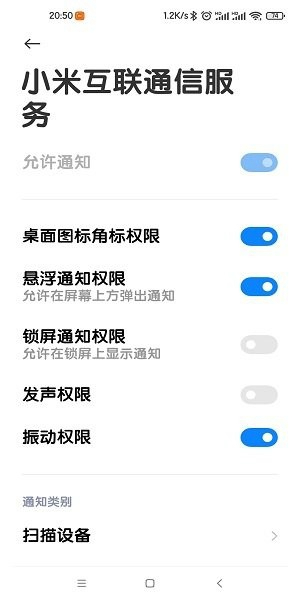
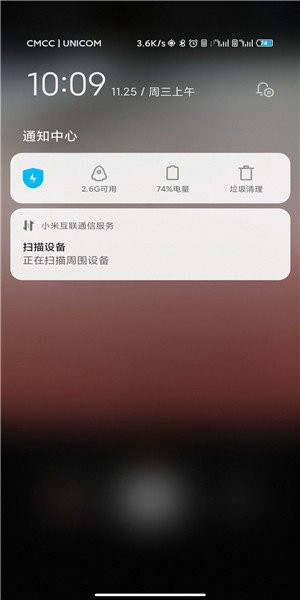
游戏介绍
小米互联通信服务是专为小米用户打造的跨设备通信解决方案,通过整合小米生态系统的通信能力,有效解决用户在工作、学习和生活中的多场景通信需求。该服务深度适配miui系统,支持设备管理、数据同步、远程控制等核心功能,为用户提供智能化的跨设备操作体验,现在即可下载体验。
软件亮点
1、实现手机、电脑、平板等终端设备的无缝互联,支持跨设备文件传输、消息同步和资源共享功能。
2、集成云存储空间与实时协作编辑工具,满足用户随时随地的协同办公需求。
3、采用小米账号认证体系,设备连接过程简化至单点登录,真正实现零配置快速互联。
4、通过智能路由算法优化传输路径,大幅降低跨设备操作的时间成本。
软件优势
1.投屏过程中具备隐私保护机制,可智能屏蔽来电通知等敏感信息显示。
2.支持主流视频平台内容投屏,涵盖影视剧集、动画教育等全品类资源。
3.专为大屏场景优化的视频会议系统,支持多人同时在线的沉浸式会议体验。
打开设备互联的方法步骤
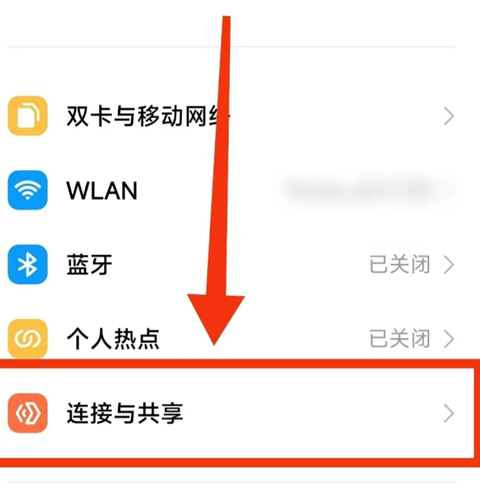
1.启动互联服务:打开手机系统设置界面,选择「设置」选项。
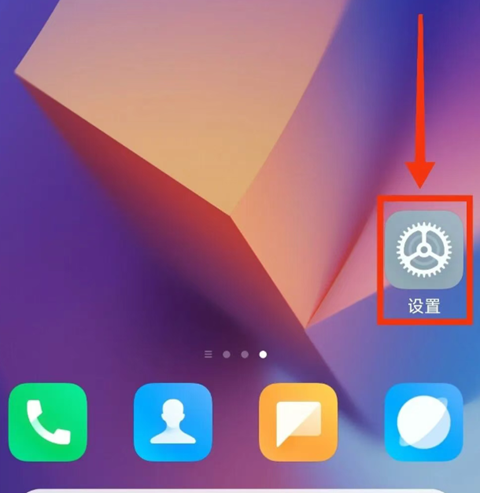
2.进入共享设置:在设置菜单中找到并点击「连接与共享」模块。
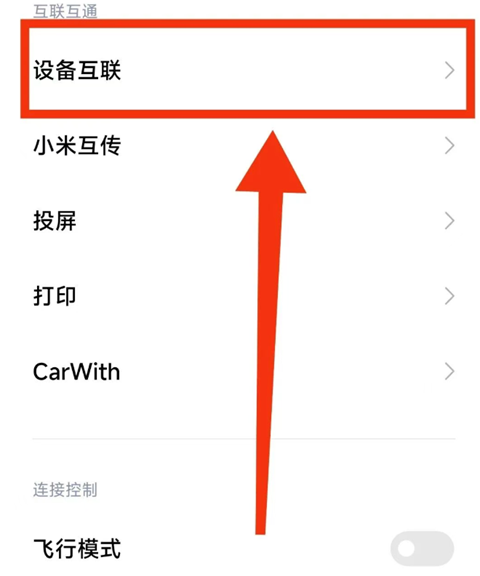
3.激活互联功能:在共享设置页选择「设备互联」功能入口。
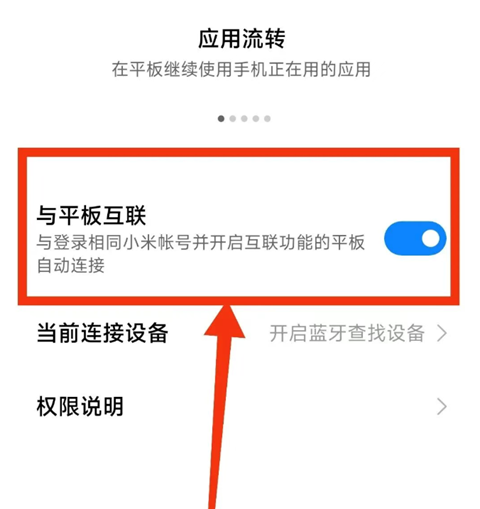
4.完成设备配对:在互联管理界面开启「与平板互联」选项。
互传操作方法
手机至电脑传输
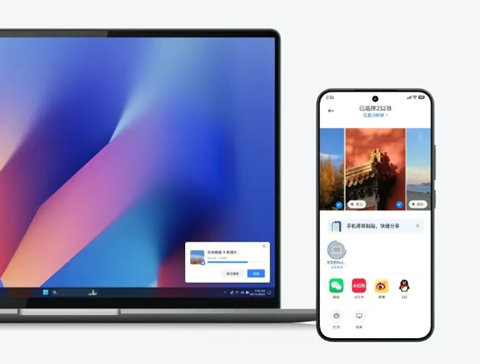
1. 在本地存储中选择待传输文件,通过分享菜单选择目标电脑设备。
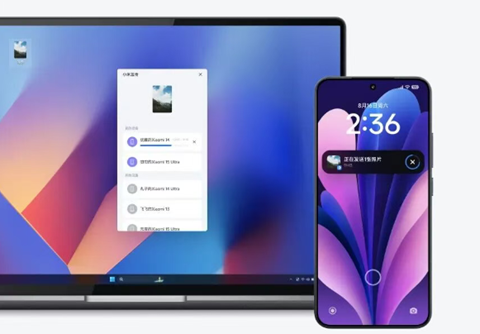
2. 在电脑端小米互联应用中确认接收请求,完成文件传输。
电脑至手机传输
1. 在互联应用设备列表中选择目标手机,上传待分享的图片/视频/文档。
2. 手机端自动弹出接收提示,用户确认后完成传输。
电脑操控手机
1. 在手机设置-设备互联中开启「妙享桌面」功能开关。
2. 在互联应用主界面点击「妙享桌面」图标,建立桌面镜像连接。
3. 通过顶部应用栏可独立运行手机应用,支持双窗口并行操作模式。
以上就是小米互联通信服务的全部内容了,赶快收藏1666手游网下载更多软件与游戏吧!