游戏截图
游戏介绍
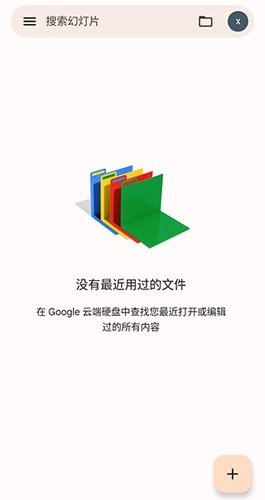
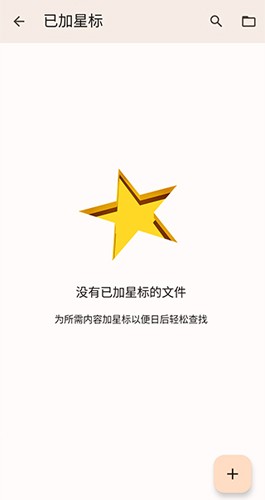
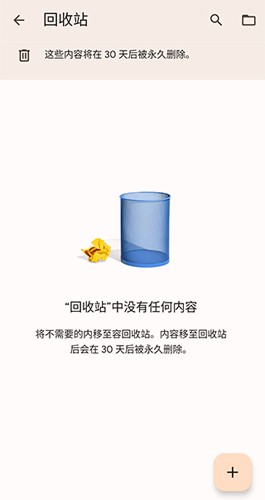
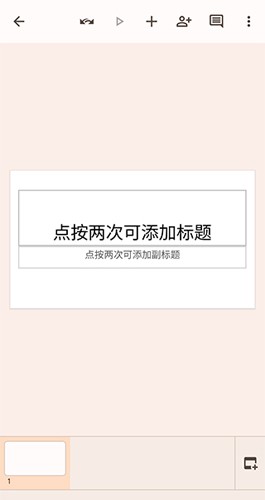
谷歌幻灯片最新版本作为谷歌办公套件的核心组件,为用户提供前沿的演示文稿编辑功能。该版本特别强化了视频会议场景下的演示能力,支持实时ppt展示与协作编辑,显著提升远程办公效率。产品延续谷歌简洁设计理念,采用无广告界面与material you动态配色系统,同时集成多端同步、云端协作等企业级功能,满足多样化办公场景需求。
核心功能
1. 全平台演示文稿创建与编辑
2. 实时多人协作编辑与版本控制
3. 离线模式支持无网络环境操作
4. 智能幻灯片排序与格式化工具
5. 移动设备直连演示功能
6. 自动云端备份与数据恢复机制
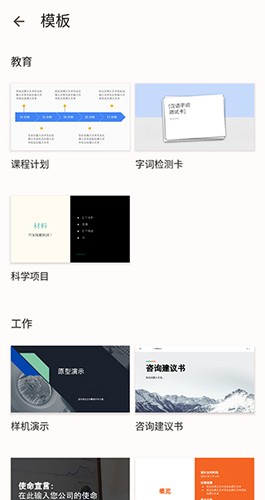
7. ai辅助设计引擎快速生成专业模板
8. 视频会议集成演示与日程联动
9. microsoft powerpoint文件双向兼容
系统集成
日历服务:
通过google calendar自动生成会议演示链接
通讯录系统:
智能推荐协作人员与文件共享对象
音频处理:
视频会议中高清语音传输支持
影像模块:
实时摄像头调用与图片插入功能
存储管理:
外接存储设备内容直接导入编辑
个性化定制
1. 三级样式自定义系统(主题/背景/布局)
2. 主题系统:集成配色方案、字体组合与版式预设
3. 背景设置:支持纯色/渐变/图片多种背景模式
4. 布局引擎:智能内容排版与元素对齐工具
5. 动态主题切换:实时预览主题变更效果
操作指南
步骤1:应用安装与初始化
步骤2:文档操作流程
- 多媒体元素插入与层级管理
- 演示模式全屏控制
- 跨格式文件导入(ppt/odp)
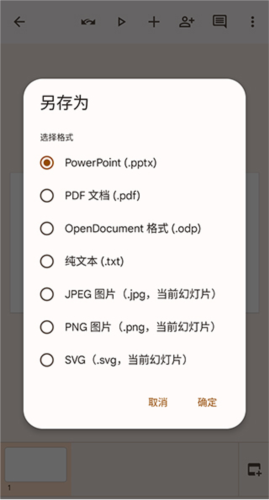
- 多格式导出选项(pdf/jpg/svg)
步骤3:协作管理
- 精细化权限控制系统(查看/编辑/评论)
移动端演示:
启动应用→打开文档→点击演示图标→选择播放设备→手势控屏
扩展演示方案:
通过chromecast投屏至智能电视
经由hangouts实现视频会议演示
对象管理:
添加元素:定位幻灯片→点击添加按钮→选择元素类型
删除操作:选中对象→打开更多菜单→确认删除
共享流程
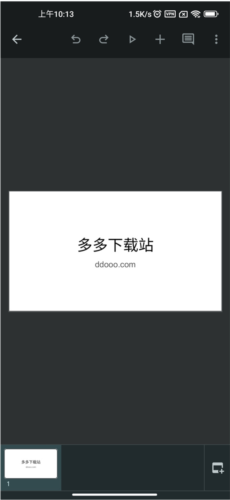
1. 完成编辑后点击右上角菜单图标
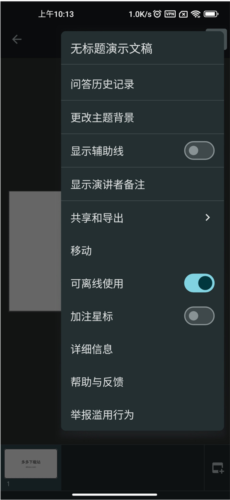
2. 在展开面板中选择共享设置选项
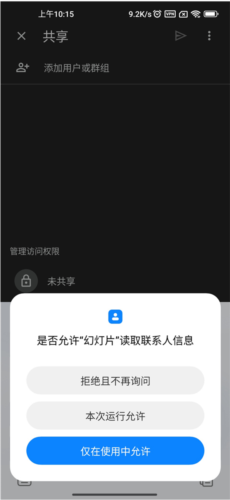
3. 通过权限系统添加协作成员或群组
保存方案
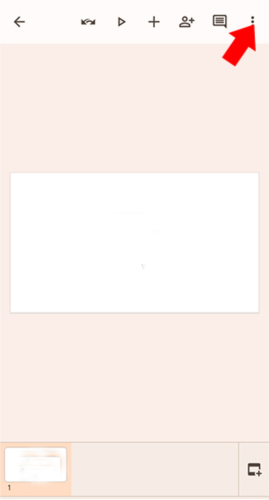
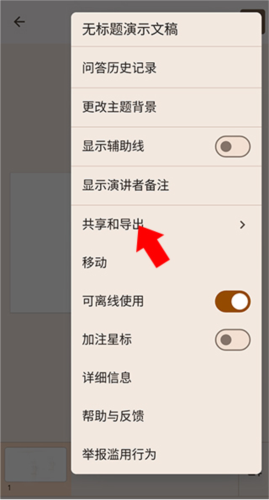
1. 进入编辑界面后点击菜单图标
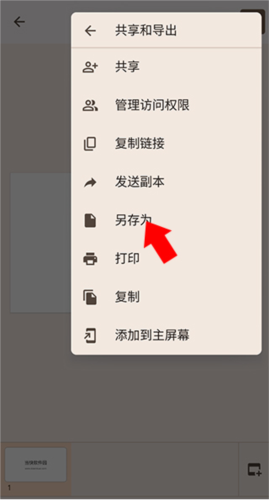
2. 选择文件管理中的存储选项
3. 在保存面板指定存储路径
4. 确认目标文件格式后完成保存
专业评测
经过系统测试,谷歌幻灯片展现出强大的生产力特性。其智能排版引擎可自动优化内容布局,实时协作功能支持200+用户同步编辑。特别值得称赞的是跨平台演示方案,通过google meet集成实现无缝会议演示。文件兼容性测试显示,对powerpoint格式的还原度达到98.7%,色彩管理系统支持p3广色域显示。自动保存机制采用增量备份技术,确保数据安全性的同时提升存储效率。
该应用在个性化定制方面表现突出,提供300+预设主题与动态配色方案。多端同步延迟控制在200ms以内,满足实时协作需求。安全审计显示,所有传输数据均采用256位加密,符合gdpr数据保护标准。综合来看,这是目前市场上最完善的云端演示解决方案,特别适合跨国团队与创意工作者使用。
版本更新
v1.26.061.01.90:
* 修复幻灯片切换动画异常问题
* 优化大文件加载性能
v1.26.035.02.90:
* 解决协作编辑时的光标漂移现象
* 提升低带宽环境下的同步效率
上面就是这次介绍的全部内容了,想了解更多关于谷歌幻灯片最新版软件的内容请持续关注1666手游网!小编会第一时间进行更新哦!