游戏截图
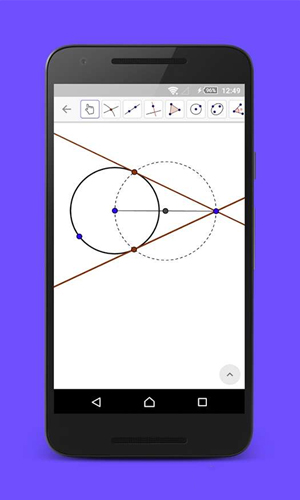
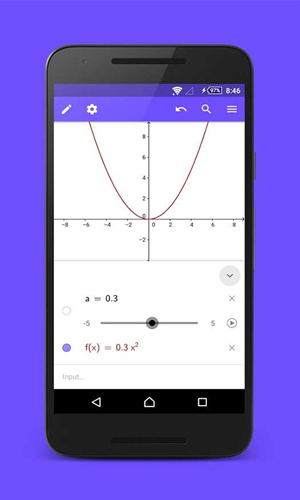
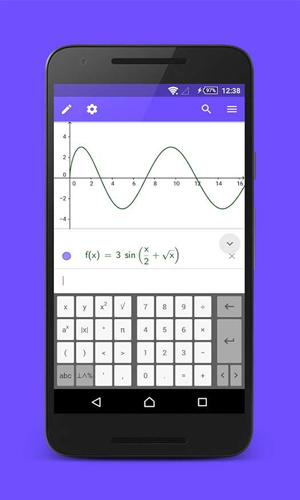
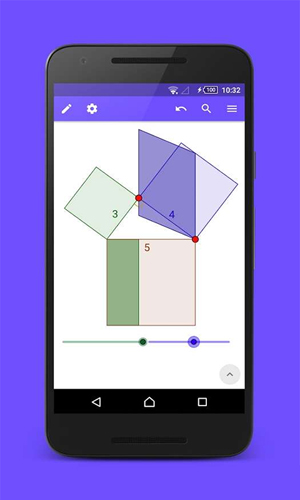
游戏介绍
geogebra经典版是由美国佛罗里达州亚特兰大学数学教授markus hohenwarter设计开发的一款数学教学软件,专为数学爱好者打造。该软件支持多语言界面,包括简体中文、繁体中文、英语、日语等,满足全球用户的使用需求。无论是基础的动态数学问题还是复杂的几何、代数、微积分题目,用户都能在这个平台上找到解决方案。
geogebra经典版不仅涵盖基础数学内容,还整合了几何、代数和微积分三大领域,提供多角度的解题方式。无论是几何题、代数题、函数题还是微积分题,用户都能通过灵活运用相关规则快速获得答案。这款软件深受学生喜爱,它让用户发现数学的奥秘,感受到数学的趣味性。

软件特色
* 完全交互式界面,操作简便且功能强大
* 免费用于学习、教学和评估
* 支持多种语言选择
* 资源库持续扩展
* 以有趣的方式呈现数学和科学
* 全球数百万用户使用
* 适配各类课程或项目

软件功能
1、方程、坐标、函数图形和几何图形实现交互式联动
2、支持徒手绘图并具备图形识别功能
3、内置数千个由全球师生创建和分享的免费学习资源
4、提供丰富的几何体属性设置,包括颜色和线型样式
5、集成圆锥曲线、极线、切线、函数求导等模块
6、支持通过搜索框直接输入命令和函数
7、开放式多元思维模式,支持在线互动和共享
8、配备功能强大的图形计算器,操作简便
9、支持动态几何构图
10、文本随图形变化而动态更新
11、允许用户在工具栏上自定义绘图工具
12、支持保存和分享结果
使用说明
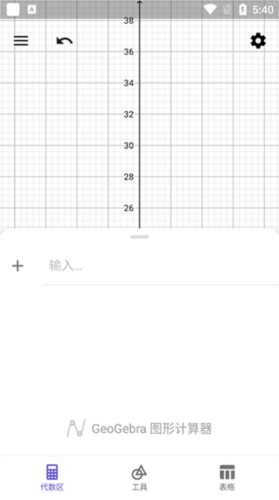
1、启动geogebra图形计算器,进入主界面,如下图所示。
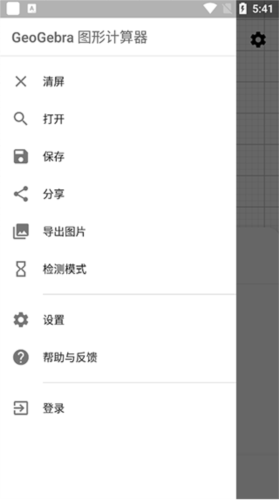
2、点击菜单栏,选择【新建】选项即可创建新项目。
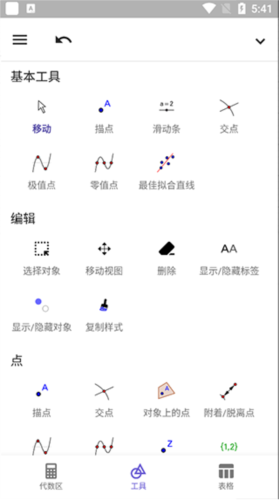
3、工具栏提供基本工具、编辑、媒体、度量等多种工具类型,用户可根据需求选择。
4、表格功能允许用户直接为函数创建数值表,便于绘图。
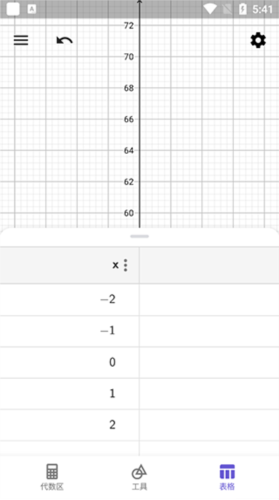
5、绘图区支持显示坐标轴、网格和吸附网格等功能,提升绘图体验。
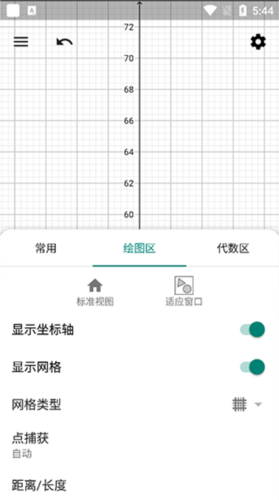
6、在绘图选项下点击【设置】,可对常用参数、x轴、y轴和网格进行全面配置。
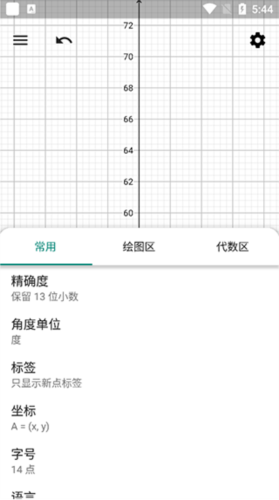
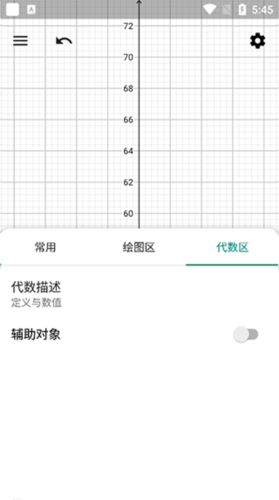
7、代数设置允许用户配置显示方式、分类、代数描述、坐标和角度单位等参数。
教程方法
一、绘图区基础设置
1、在绘图区右键单击可进行设置,包括是否显示坐标轴、网格、导航栏、轴比例和窗口显示比例等。
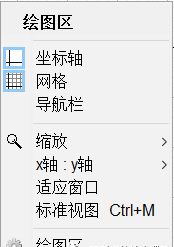
2、常用设置选项位于菜单栏,如需更详细的配置,可点击菜单栏最后的“绘图区”选项。
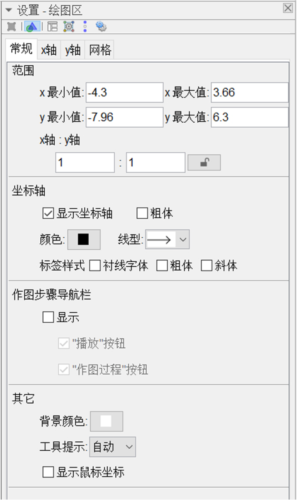
3、详细设置区允许用户配置轴显示范围、坐标轴颜色和线型、标签字体以及背景颜色等。
二、几何元素的绘制
1、 线

直线:在工具栏中选择“直线”选项,然后在绘图区选定两点即可创建直线,代数区会显示坐标和直线表达式。
线段:选择“线段”选项,选定两端点即可创建线段,代数区会显示端点坐标和线段长度。
定长线段:选择“定长线段”选项,选定一端点并输入长度即可创建定长线段,适用于非整数长度的精确绘制。
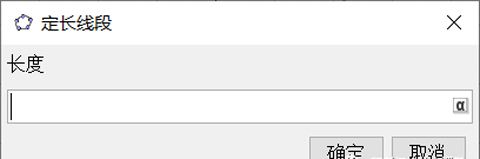
定长线段的长度可以是定值或变量,输入变量时点击右侧按钮选择变量名称即可。
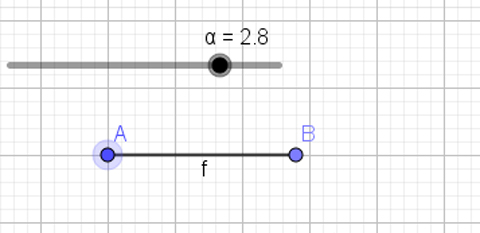
2、通过调整变量滑动条可改变定长线段的长度。
射线:选择“射线”选项,选定端点和射线上一点即可创建射线。
折线:选择“折线”选项,依次选定所有顶点后点击第一个顶点即可创建折线。
向量:选择“向量”选项,选定起点和终点即可创建向量。
相等向量:选择“相等向量”选项,选定起点后选择目标向量即可创建相等向量,起点需为绘图区已存在的点。
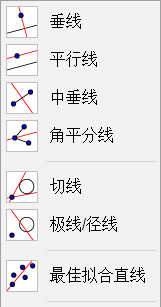
角平分线、平行线和中垂线等几何元素在geogebra中可轻松绘制。
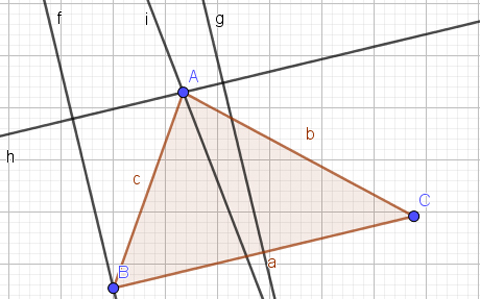
3、上图中直线为线段的平行线,直线为垂线,直线为中垂线,直线为角平分线。
垂线:选择“垂线”选项,选定线和垂足即可创建垂线,代数区会显示函数表达式。
平行线:选择“平行线”选项,选定线和平行点即可创建平行线,代数区会显示函数表达式。
中垂线:选择“中垂线”选项,选定两点或线段即可创建中垂线,代数区会显示函数表达式。
角平分线:选择“角平分线”选项,选定三点或两条线即可创建角平分线,代数区会显示函数表达式。
直线拟合功能允许用户通过数据点计算最佳拟合直线方程。
输入数据点坐标后,选择“最佳拟合直线”选项并框选数据点即可生成直线,代数区会显示函数表达式。
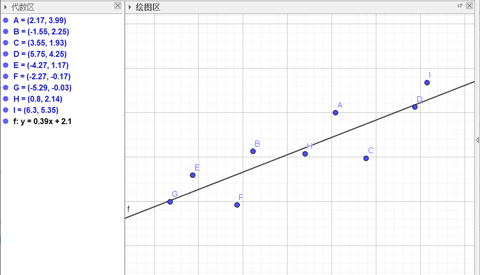
上图中直线为数据点的最佳拟合直线,代数区显示了函数表达式。
怎么画爱心
代码一(笛卡尔心形线):r=1-sin(θ) 或 (1-sin(θ);θ)
笛卡尔心形线是最简单的爱心绘制方法,据说这是笛卡尔写给克里斯汀公主的信中的公式。不同版本对公式的表述略有差异,用户可通过绘制验证正确性。
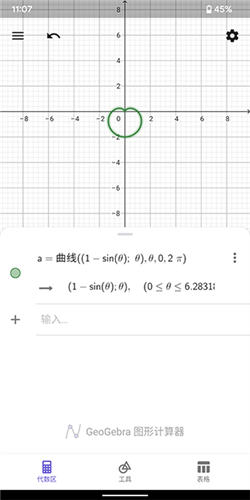
代码二:r=acosd(sin(θ))或(acosd(sin(θ));θ)
数学公式为:r=acosd(sin(θ)),其中a不可省略,acosd表示反余弦函数(以度为单位)。

代码三:(x^2+y^2-1)^3=x^2y^3
数学公式为:(x^2+y^2-1)^3=x^2y^3。该曲线非封闭,无法填充颜色。
代码四:(上部)0.6*sqrt(abs(x))+sqrt((1-x^2)/2)、(下部)0.6*sqrt(abs(x))+sqrt((1-x^2)/2)
sqrt表示平方根,abs表示绝对值。该心形由两个公式图形拼接而成,无法填充颜色。
代码五(动态波动之心):x^(2/3)-0.99(20.01-x^2)^(1/2)cos(a*x)
创建滑动条a(取值范围0-35),右键启动动画即可生成动态波动之心。
常见问题
1、清除浏览器缓存
internet explorer:internet选项->常规->删除
chrome:“汉堡包”->设置->显示高级设置->隐私->清除浏览数据
firefox:选项->选项->隐私->清除最近历史记录
safari:首选项->隐私->删除所有网站数据
2、无法启动
卸载geogebra后执行以下步骤:
打开查找器
按住alt键(选项),从屏幕顶部菜单栏选择“执行”。
访问/library文件夹
在应用程序支持、已保存的应用程序状态、首选项和缓存中搜索geogebra相关文件夹。
删除这些文件夹后重新安装geogebra classic 6。
软件评测
geogebra提供了丰富的数学功能,如函数图形和几何构图。通过右键滑动条和简单点击操作,用户可轻松创建直线、曲线和角平分线等图形。除了基本绘图功能外,geogebra还支持多语言界面,包括简体中文和繁体中文,方便全球用户使用。其动态性和交互性使教学和学习更加生动有趣。
geogebra是一款功能强大且易于操作的数学绘图软件,适用于学生教学和数学爱好者。其动态波动之心和心形线等特色功能吸引了大量用户。无论是解答数学问题还是进行几何构图,geogebra都能帮助用户快速实现目标并享受绘图乐趣。
更新内容
v5.4.913.0:
• 新增概率计算器功能
以上就是小编本次为大家带来的介绍,希望对大家有所帮助,更多geogebra经典版软件资讯内容,尽在1666手游网!