
游戏截图
游戏介绍
teamviewer中文版作为国际知名远程控制软件teamviewer的移动端解决方案,支持通过各类网络环境实现跨设备控制。用户无需进行代理设置、端口映射等复杂配置,仅需完成软件安装即可由teamviewer技术团队保障稳定连接。该软件提供全场景监控管理功能,支持实时查看设备状态、执行远程操作指令,帮助用户高效完成设备监管任务。其轻量化设计既满足远程办公需求,也能实现移动设备与大屏终端的投屏互动,特别适合需要多设备协同管理的用户群体。建议立即下载体验这款集便捷性与功能性于一体的远程控制工具。
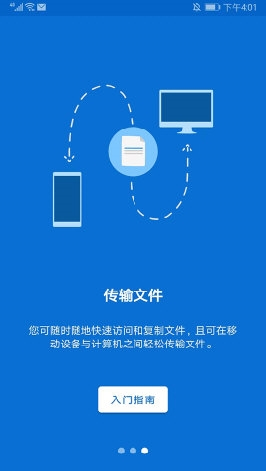
【软件功能】
一、远程控制/支持:
1、即时控制:无需在受控端安装任何程序
2、设备维护:提供7×24小时远程计算机管理服务
3、数据访问:支持跨地域访问企业应用系统
4、居家办公:实现家庭环境访问办公设备功能
二、会议/演示:
1、多方会议:支持最多25人同时在线参会
2、产品演示:有效提升商业展示转化率
3、在线培训:降低企业培训成本达60%
4、协同编辑:实现文档的实时多人协作
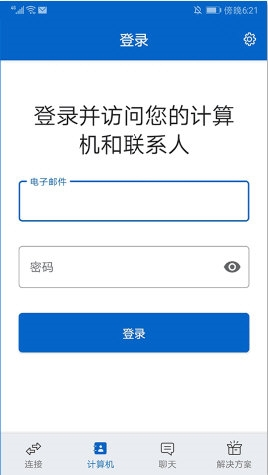
【软件特色】
1、全平台覆盖
支持windows/macos/linux等主流系统,兼容chrome os/ios/android移动设备,实现跨平台无缝连接,包括blackberry等特殊终端设备。
2、广泛兼容性
可在最新操作系统和十年前的旧设备上稳定运行,覆盖从旗舰级设备到入门级终端的全范围硬件环境。
3、零配置启动
突破防火墙限制自动建立连接,智能识别代理服务器配置,实现真正的即装即用体验。
4、人性化设计
采用符合移动操作习惯的界面布局,支持触控手势操作,关键功能入口深度不超过3级。
5、卓越性能
通过智能路由算法优化连接路径,带宽利用率提升40%,支持60fps流畅画面传输,配备硬件加速引擎和动态画质调节技术。
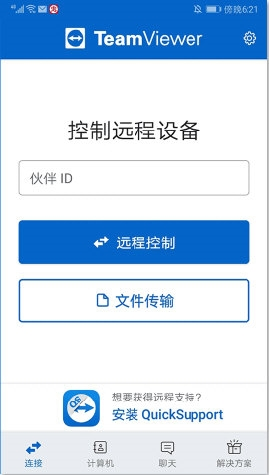
【怎么注册账号】
1、启动teamviewer移动版,点击右上角「设置」图标
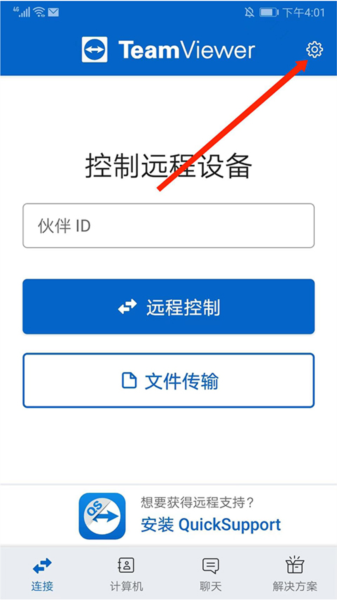
2、在系统设置界面选择「账户管理」选项
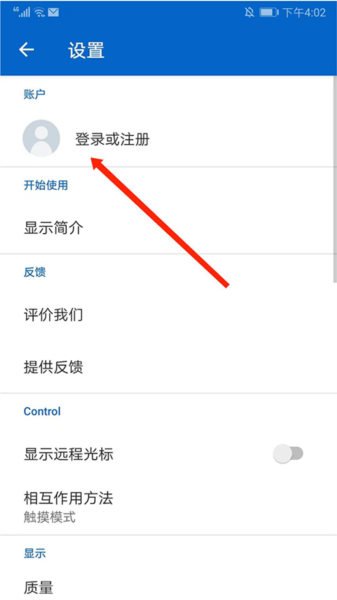
3、向下滑动页面找到「新用户注册」入口
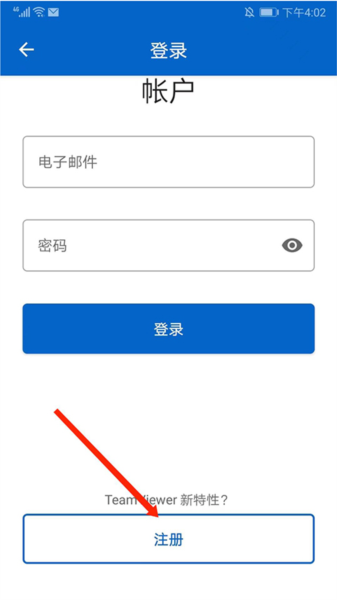
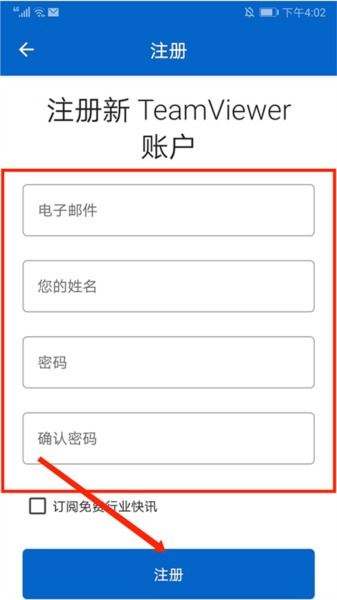
4、依次填写电子邮箱、全名、登录密码及确认密码,点击「完成注册」按钮
【使用方法】
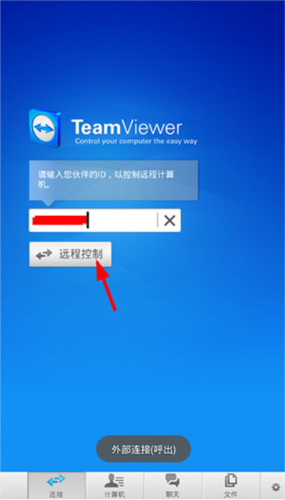
1、获取目标设备的teamviewer id及随机密码(需提前在电脑端安装软件)
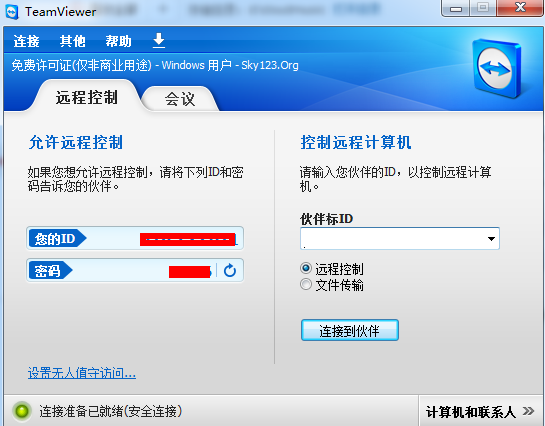
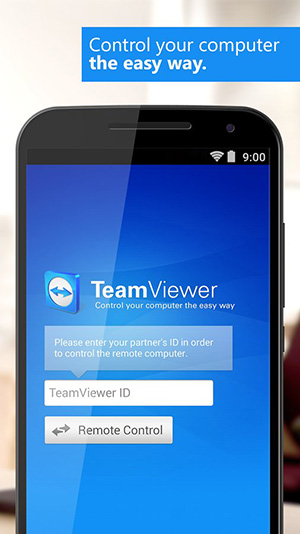
2、在手机端「连接」界面输入设备id,点击「远程控制」发起连接请求
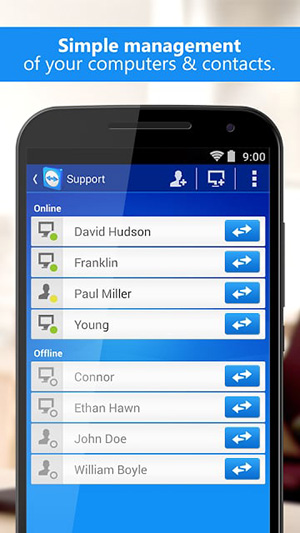
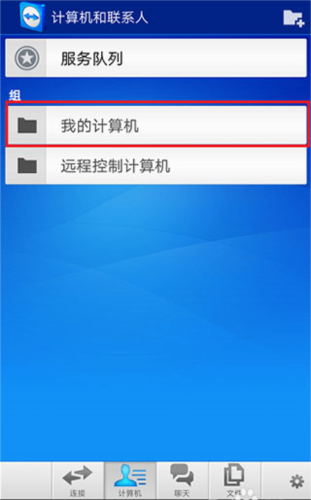
3、在设备列表中选择已绑定的计算机分组,快速定位目标设备
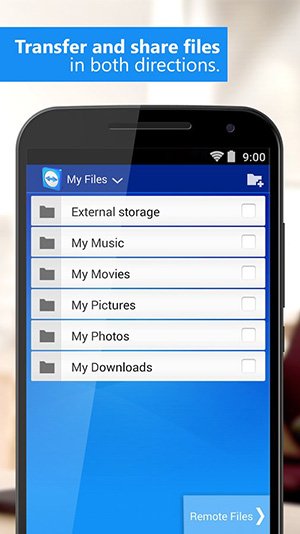
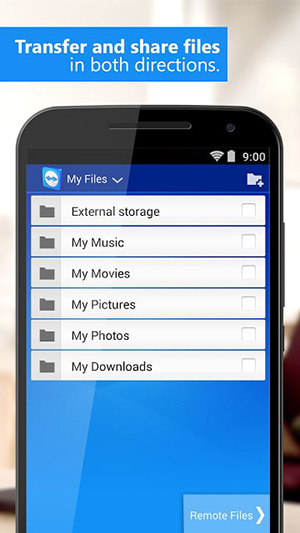
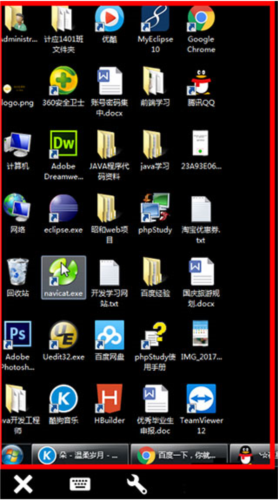
4、点击目标设备图标即可建立远程会话,支持鼠标模拟、文件传输等全功能操作
以上就是TeamViewer中文版软件相关介绍,喜欢的小伙伴就赶快点击下载吧!更多实用有趣的软件尽在1666手游网!