游戏截图
游戏介绍
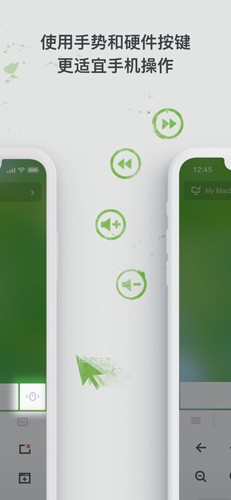
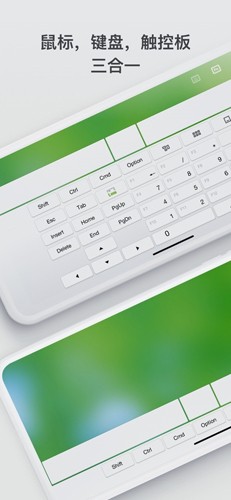
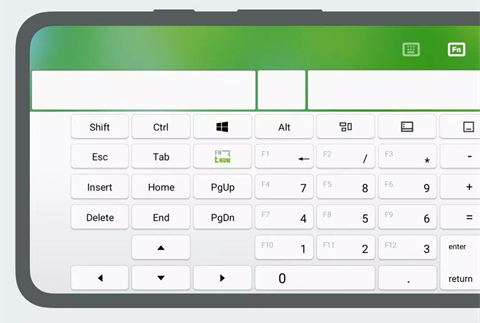
remote mouse应用是一款功能卓越的远程控制工具,随着无线设备普及,越来越多用户倾向于摆脱线缆束缚,享受更自由的操控体验。remote mouse安卓版通过高度优化的设计,不仅完整复现了无线鼠标、键盘和触控板的核心功能,更集成了多媒体控制、程序快速切换、跨设备数据同步及网页浏览等实用模块,帮助用户高效完成各类专项操作。
作为专业的电脑远程控制解决方案,这款中文名为"无线鼠标"的应用在基础功能上进行了深度优化。除了常规的输入设备模拟,还特别针对单手操作、左手用户及体感控制场景开发了专项功能,通过智能算法优化触控响应,使各类操作场景下的使用流畅度显著提升。
软件功能
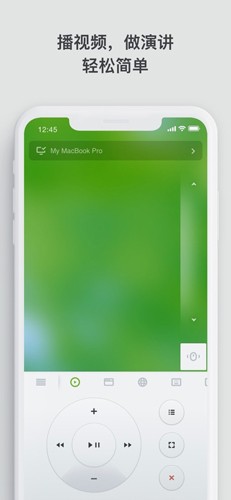
• 多媒体控制:已兼容itunes、vlc、windows媒体中心、迅雷影音、keynote、powerpoint及windows照片查看器,持续扩展支持列表;
• 网页导航:深度适配chrome、firefox及opera浏览器;
• 程序管理:支持快速启动和智能切换应用程序;
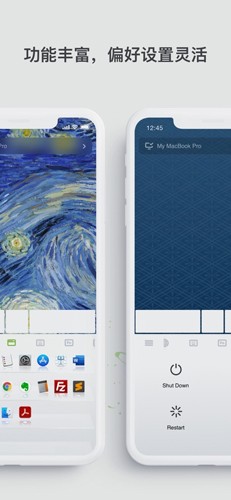
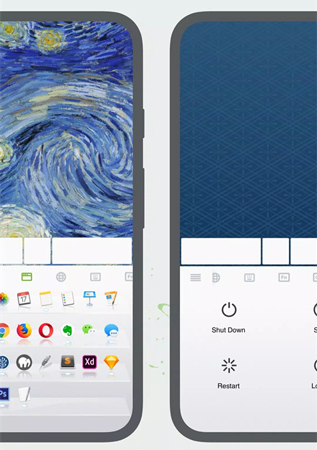
• 电源控制:提供远程关机、休眠、重启及用户注销功能。
软件特点
无论是商务演示、家庭影院还是睡前管理,手机端的便捷控制都让传统遥控器相形见绌。该应用在基础输入功能外,创新性地引入体感操控技术,通过设备加速度计实现光标空中移动,同时支持左右手操作模式切换。
凭借其优雅的设计和卓越的用户体验,该应用已获得多家权威媒体推荐,全球累计用户突破2000万,成为远程控制领域的标杆产品。
常见问题
一、设备连接失败如何处理?
请按以下步骤排查:
1、确认电脑端remote mouse服务正在运行
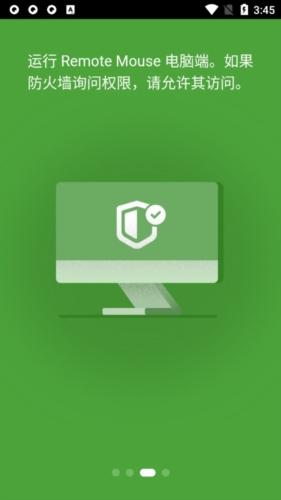
2、检查防火墙设置是否阻止应用通信
3、确保移动设备wi-fi功能已启用
4、验证设备是否连接至同一局域网
5、尝试通过二维码扫描或手动输入ip地址建立连接(ip信息可在电脑端应用获取)
6、已连接设备可通过历史记录快速重连
7、路由器设置异常时,可尝试重置网络连接(移动端:设置>wlan>忘记当前网络)
8、iphone用户需在设置中开启"wlan与蜂窝网络权限"
二、无wi-fi环境下如何使用?
支持以下替代方案:
1、蓝牙连接模式:确保设备满足硬件要求后,在应用选择界面点击蓝牙图标即可配对
2、mac热点模式:通过系统偏好设置>共享>启用互联网共享创建热点
3、windows热点方案:安装connectify等软件将win7设备转为热点源
三、操作延迟如何优化?
wi-fi连接优化方案:
a) 缩短设备与路由器的物理距离
b) 优先使用5ghz频段(需路由器支持)
c) 电脑改用有线网络连接
d) 尝试切换至蓝牙连接模式
蓝牙连接优化方案:
a) 保持设备间距在1米内
b) 关闭附近其他蓝牙设备
软件亮点
智能电源管理
集成远程关机、重启、休眠及用户注销功能,视频观看结束后一键完成设备管理
智能程序面板
支持快速启动/切换应用,一键返回桌面功能提升操作效率
体感操控系统
利用设备陀螺仪实现空中光标移动,开创移动端输入新方式
智能语音输入
深度整合ios/android语音识别引擎,通过语音按钮即可完成文字输入
软件内容
全场景覆盖
从商务演示到家庭娱乐,从日常办公到睡前管理,remote mouse将手机转化为全能控制中心,通过智能优化算法确保各类场景下的流畅操作体验。
三合一输入系统
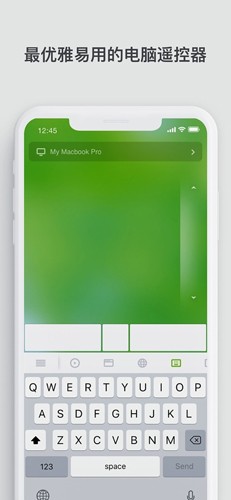
鼠标模块支持体感操控及左手模式,键盘模块完美兼容系统及第三方输入法,触控板模块复现magic trackpad手势体系,支持多指触控操作。当软键盘支持语音输入时,应用可自动调用远程语音识别功能。
多功能集成
多媒体控制覆盖主流影音软件,网页导航支持三大浏览器,程序管理实现快速切换,电源控制包含完整系统指令。立即下载体验,让移动设备成为真正的电脑控制中枢。
更新内容
v5.305:
• 优化键盘快捷键逻辑,操作更符合直觉
• 更新帮助文档,提升信息获取效率
v5.304:
- 新增触控板三指拖拽功能
- 修复已知漏洞并优化性能
v5.303:
- 引入三指触控手势支持
- 持续改进系统稳定性
以上就是Remote Mouse app的全部内容了,赶快收藏1666手游网下载更多软件与游戏吧!