游戏截图
游戏介绍
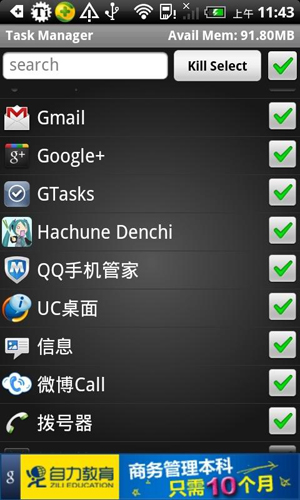
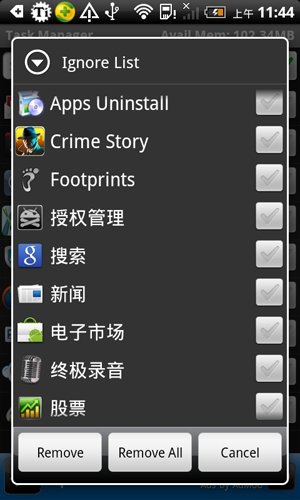
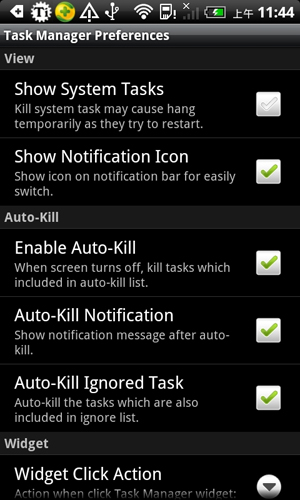
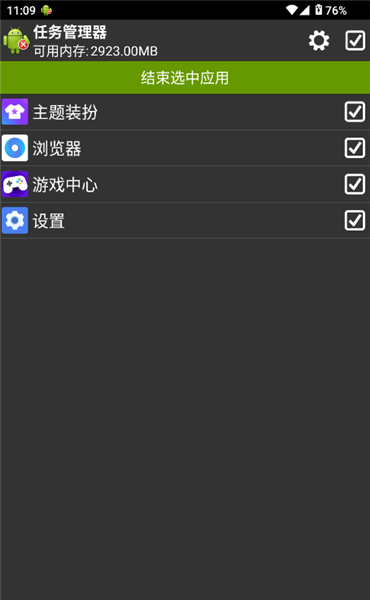
task manager任务管理器作为安卓平台的高效后台管理工具,能够快速终止后台进程并防止系统卡顿。支持进程智能过滤、自动结束功能,同时提供程序卸载服务和桌面小部件快捷操作。该应用已完全去除广告且无需联网权限,核心功能包括选择性任务终止、忽略列表设置、屏幕关闭自动清理、桌面小部件一键操作及实时内存显示,是提升设备性能的必备工具。通过智能监控和任务管理,可有效加速手机运行并延长电池续航时间。
核心优势
1. 直观操作界面:采用极简设计理念,所有功能布局清晰,新手用户也能快速掌握使用方法。
2. 全设备兼容性:完美适配不同品牌和版本的安卓设备,确保跨平台使用体验的一致性。
3. 复合功能集成:除基础任务管理外,整合程序卸载、文件管理、电源优化等实用功能,满足多元化需求。
创新特性
1. 可视化卡片布局:在android 13开发者预览版中引入卡片式界面,实时显示运行应用数量及状态。
2. 智能一键优化:支持单触操作自动关闭冗余进程、清理系统缓存,显著提升设备响应速度。
3. 多维度操作入口:除传统界面操作外,可通过手势控制、快捷键组合等方式快速启动管理功能。
功能详解
1. 进程全景监控:实时展示所有运行应用的资源占用情况,包括内存使用率和cpu负载。
2. 智能应用切换:提供快速应用切换通道,提升多任务处理效率。
3. 精准进程终止:支持手动结束指定后台进程,有效释放系统资源。
4. 资源动态监测:持续跟踪内存、cpu等关键资源的使用趋势,生成可视化报告。
5. 个性化优化建议:根据设备使用模式,智能推荐关闭非必要进程、清理缓存等优化方案。
使用指南
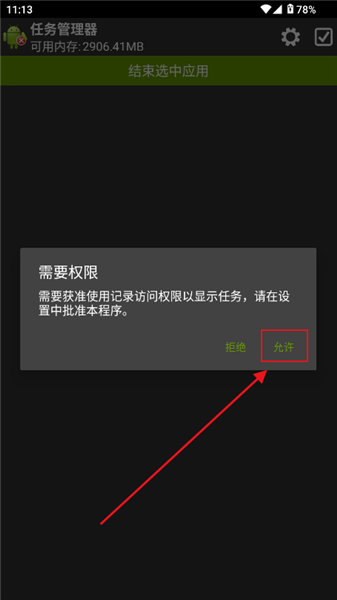
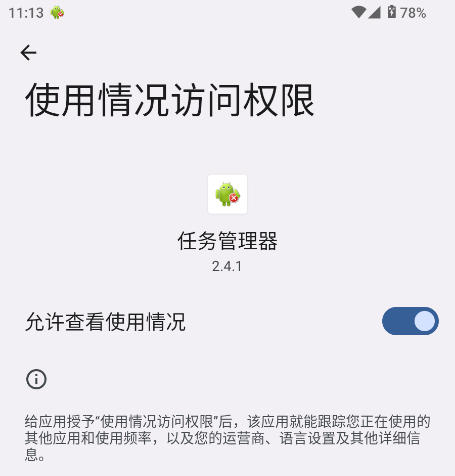
1.完成官方渠道下载安装后,首次启动需授予必要系统权限
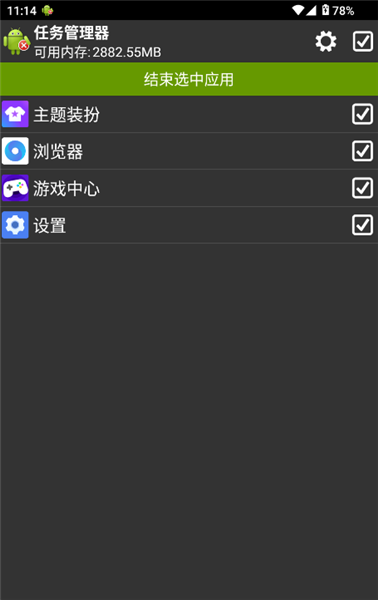
2.主界面直观显示内存占用应用列表,点击对应应用即可终止进程
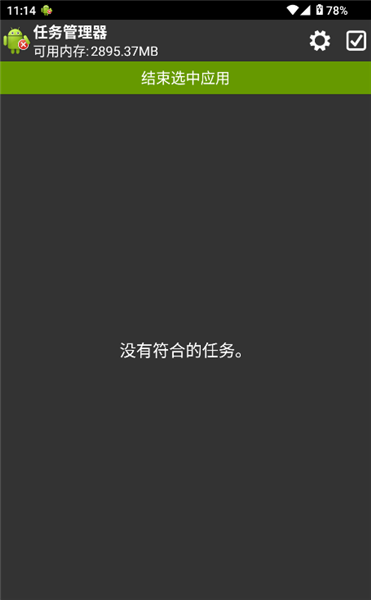
3.系统将立即执行清理操作,释放被占用的运行内存
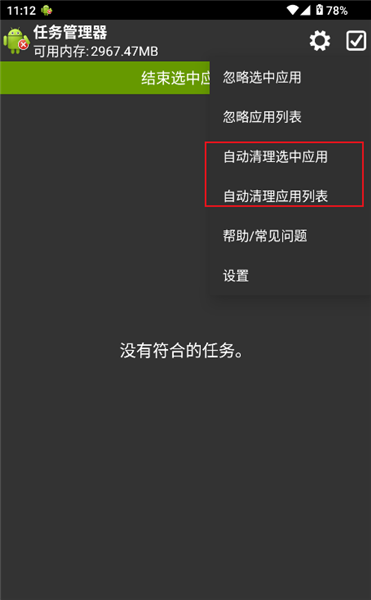
自动清理配置
1.在主界面右上角进入设置菜单
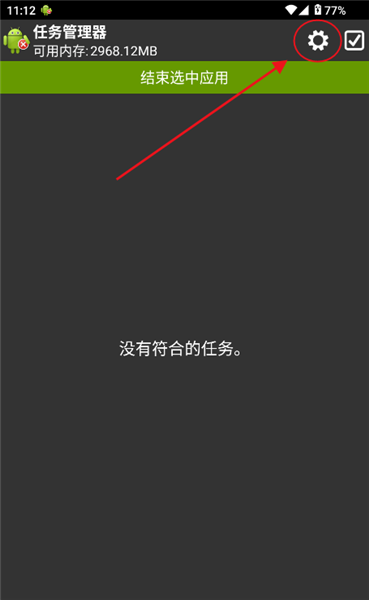
2.勾选"自动清理"选项并设置过滤规则
版本更新
v2.4.1:
*修复android 14系统下的通知显示异常
v2.4.0:
*新增android 14系统专项优化
以上就是小编为大家带来任务管理器app内容介绍与下载,想要更多有趣的软件app就来1666手游网下载吧!