游戏截图
游戏介绍
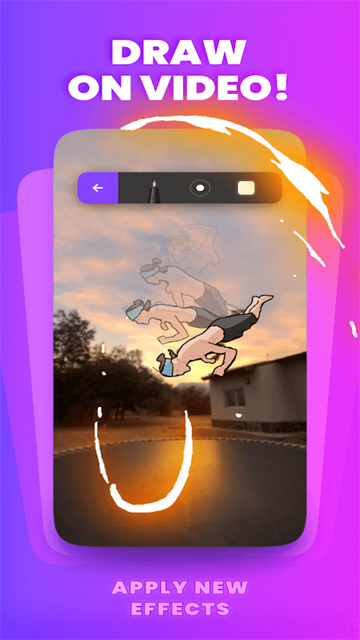
flipaclip作为一款广受欢迎的动画创作工具,以其直观的操作界面和丰富的绘图功能赢得了众多动画爱好者和初学者的青睐。该软件集成了画笔、填充工具、橡皮擦、套索以及尺子等多种实用功能,并支持多图层操作,为用户提供了极高的创作自由度。通过逐帧绘制的方式,用户可以轻松制作出精美的动画作品,并支持导出1080p高清视频,方便直接分享至各大社交平台。对于初学者,flipaclip提供了友好的模板和直观的操作流程,帮助他们逐步掌握动画制作技巧;而对于具备一定绘画基础的用户,其多图层、时间轴以及精准控制等功能则能满足复杂动画创作的需求。
flipaclip破解版中文版已针对原版英文界面进行了优化,支持简体中文显示,并解锁了所有高级功能,用户可免费使用全部软件特性。
flipaclip动画制作指南
一、创建新项目
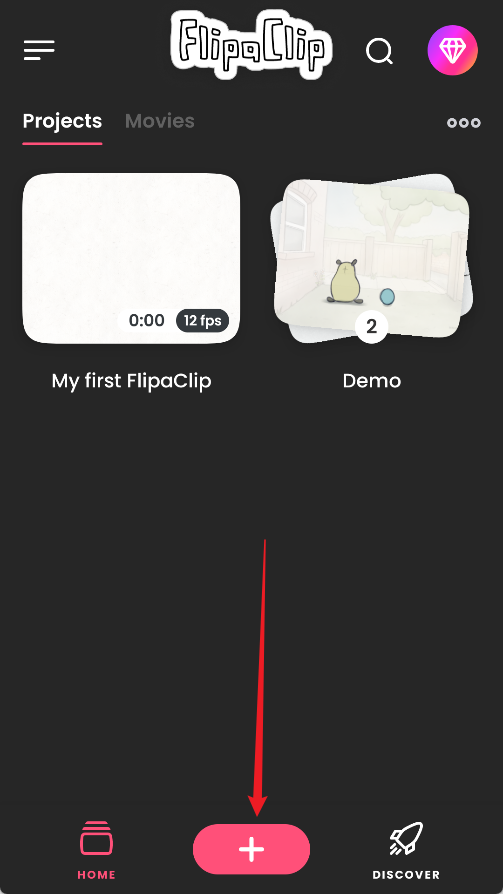
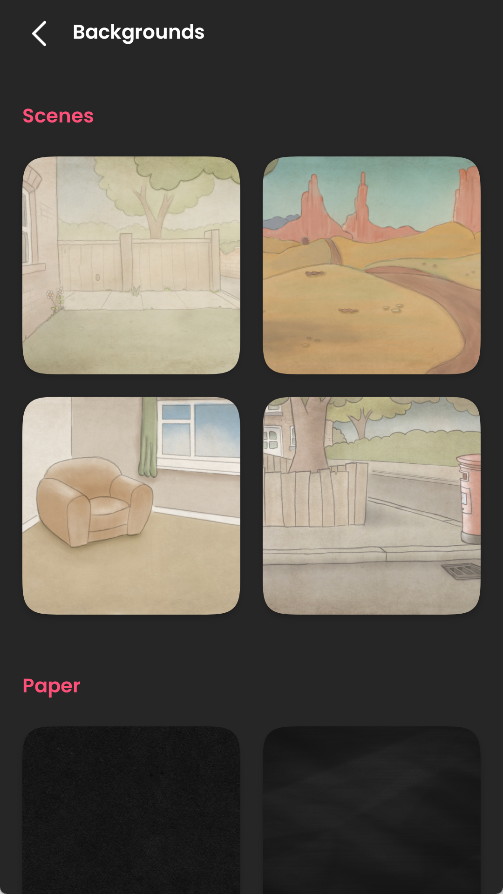
启动软件后,点击加号按钮创建新项目,此时会弹出项目设置界面。首先,输入项目名称,然后选择背景样式。
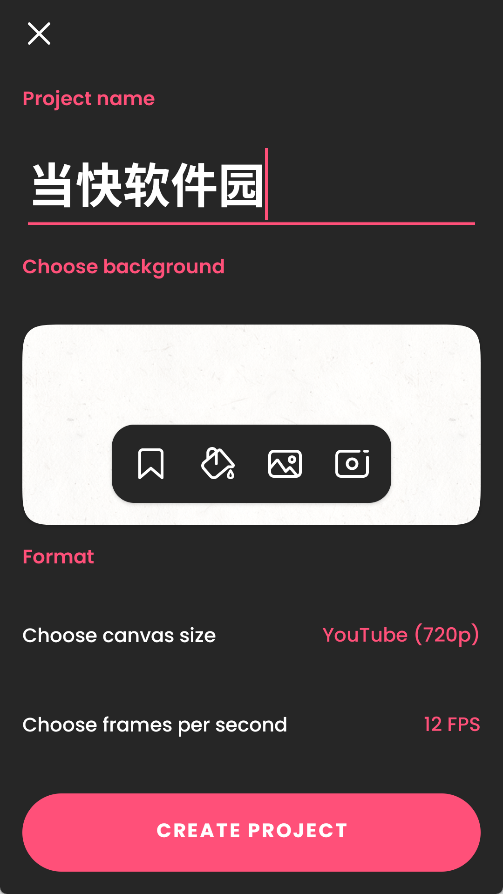
在背景选择界面,用户可以选择预设图片,点击右下角的油漆桶图标可将背景设置为纯色,点击相册按钮可从本地相册导入图片,点击相机按钮则可直接拍摄照片作为背景。
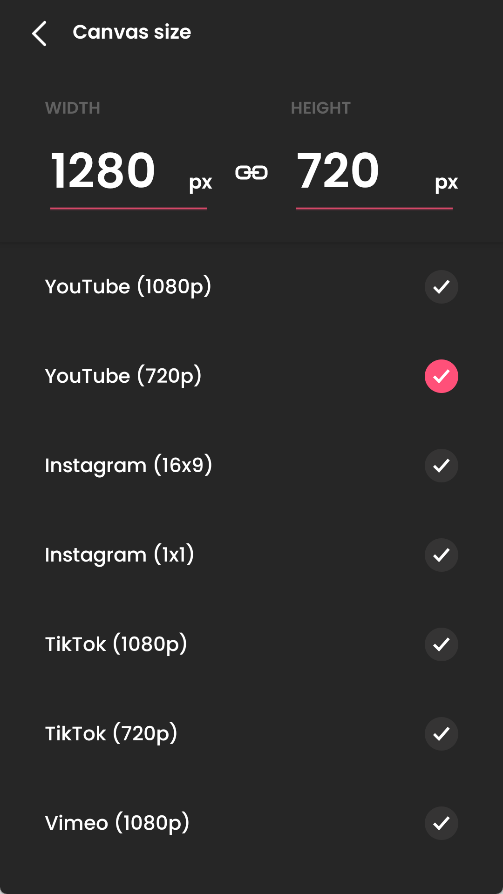
在项目设置中,用户还可以自定义名称和画布参数。画布尺寸越大,画面越清晰,建议根据实际需求选择,此处选择1080p分辨率。
帧率决定了动画的流畅度,即每秒包含的画面数量。帧率越高,动画越流畅,但同时也需要绘制更多帧。此处选择12帧/秒,即每秒动画需要绘制12张图片。
用户可根据需求调整帧率,需在流畅度和绘制工作量之间找到平衡。
二、添加图层
项目创建完成后,进入编辑界面。界面上方为绘图工具栏,下方为帧缩略图预览区。
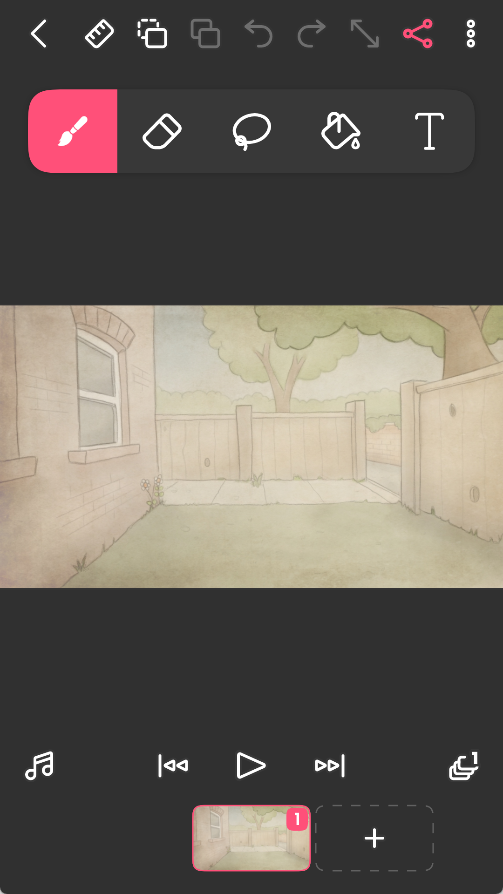
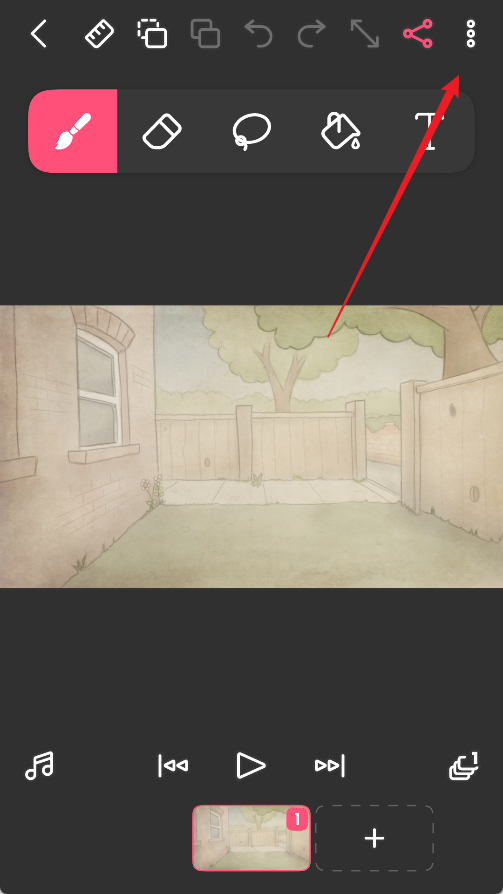
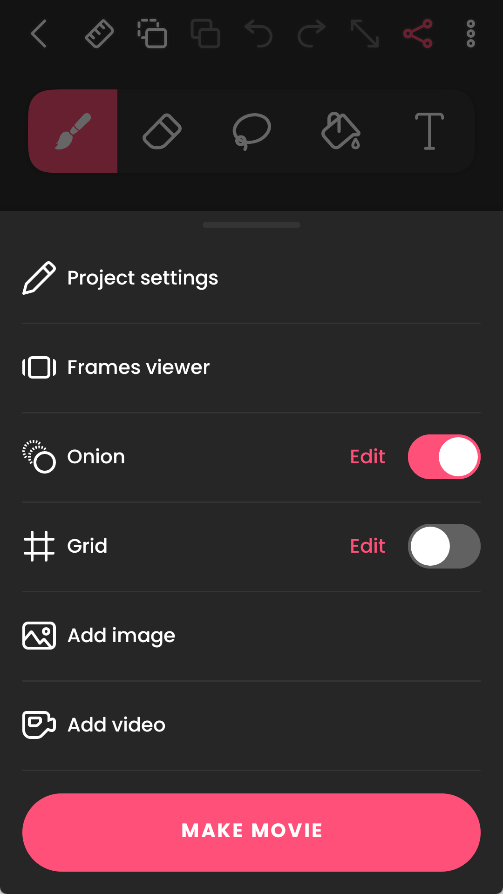
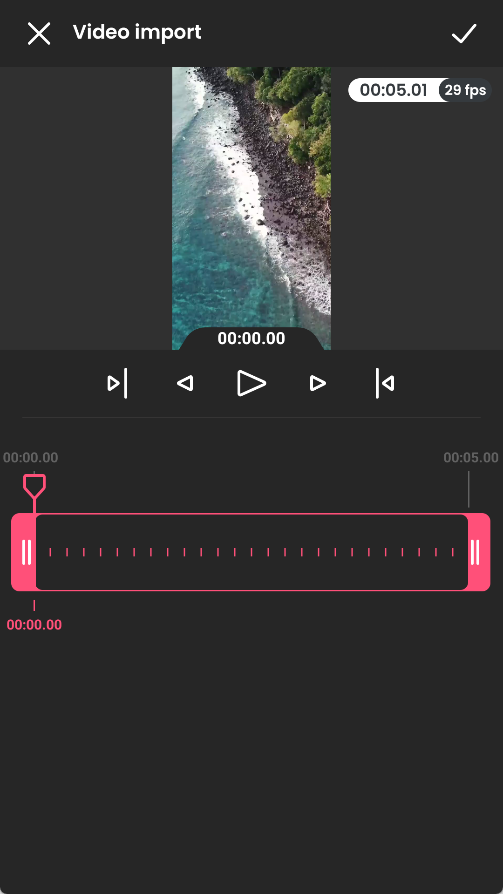
接下来,导入一段视频并将其分解为图像序列。点击右上角菜单按钮,选择添加视频功能,从相册中选择已裁剪好的2秒视频。
确认后,视频将自动转换为图像序列,底部会显示所有帧的缩略图。
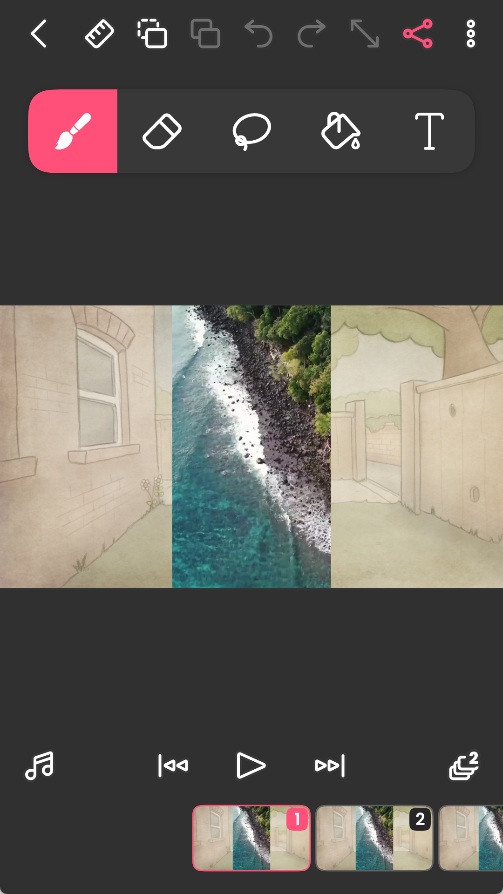
导入后,第一帧为空白,可删除。观察画面,需绘制鸟和木桩,其中木桩位置不变,可通过复制粘贴提高效率。
为避免鸟和木桩相互干扰,需为木桩创建单独图层。点击右侧图层按钮,将视频上方空白图层命名为“木桩”,新建图层命名为“鸟”,并可通过拖动调整图层顺序。
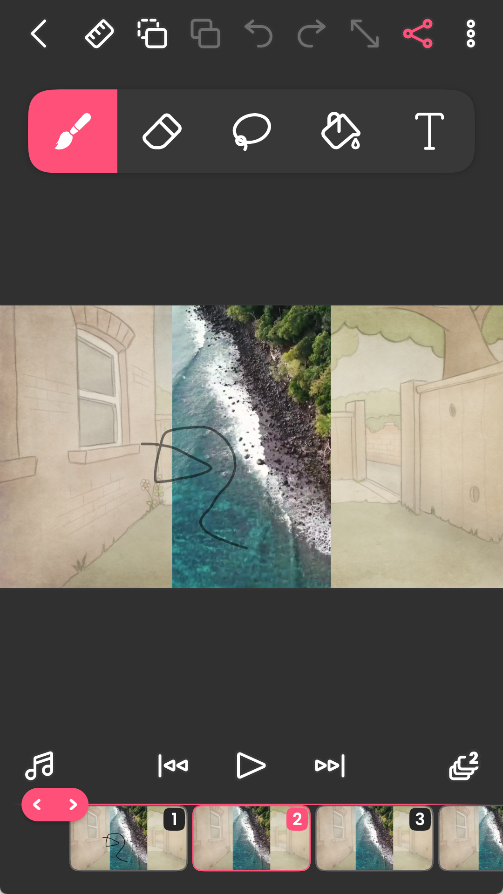
选择“木桩”图层,使用画笔工具(长按圆点可调整笔刷大小)进行临摹。
完成后,使用套索工具选中绘制区域,点击上方复制按钮。
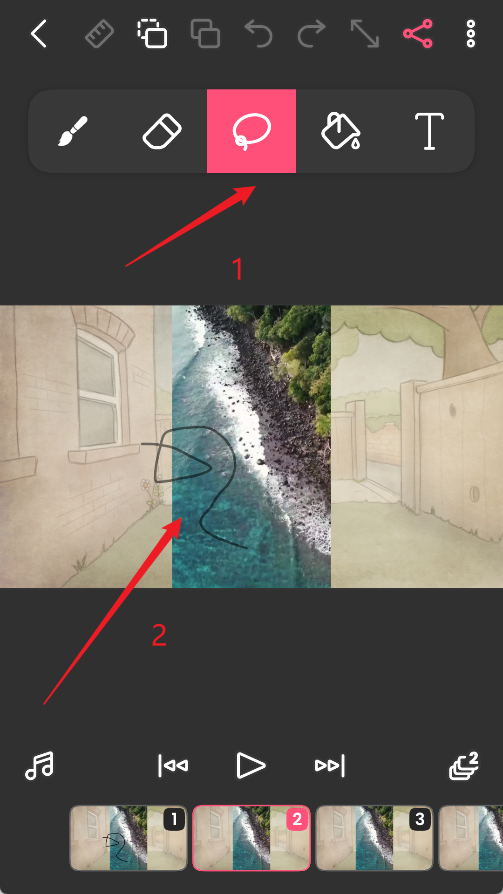
切换至第二帧,点击上方粘贴按钮,木桩即被复制到当前帧。重复此操作,将木桩粘贴至所有帧。
三、绘制动画
接下来,在每帧上绘制鸟的图像。返回第一帧,选择“鸟”图层,使用画笔工具进行临摹。
切换至第二帧,继续临摹鸟的图像。绘制时,系统会显示上一帧的残影,此功能有助于保持物体运动的连贯性。由于已将视频转换为图像序列,可直接在每帧上临摹。
重复此操作,依次完成第三帧、第四帧等,直至所有帧绘制完毕。此过程需要耐心和细心。
四、优化调整
绘制完成后,点击预览按钮查看动画效果。如需修改,可长按帧缩略图进行删除或复制操作。
修饰完毕后,可删除视频图层。点击左侧音乐按钮进入音频编辑界面,可为动画添加背景音乐或配音。软件自带音效需付费使用,此处使用库乐队录制音乐并导入。
五、导出作品
所有编辑完成后,点击右上角菜单按钮,选择制作电影功能,进入导出设置界面。用户可选择不同分辨率,并支持导出为动图或png序列(png序列需付费)。
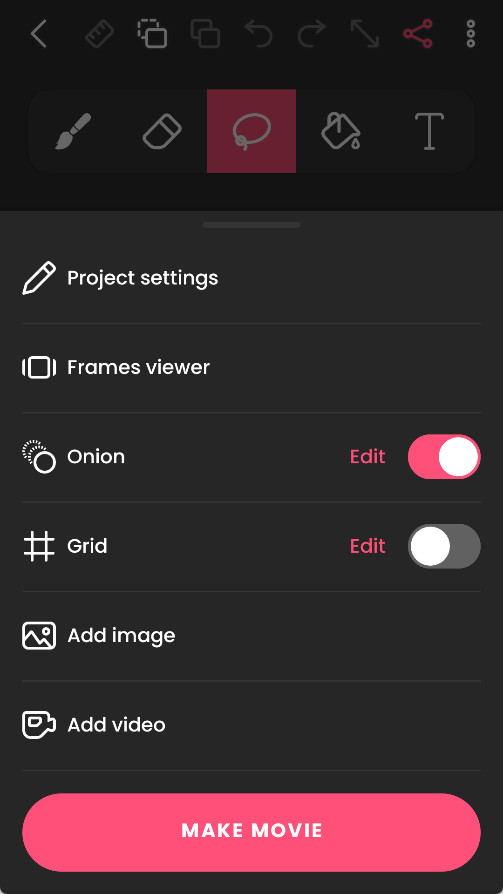
免费版导出时带有水印,付费版可去除水印。导出后的视频或动图可保存至本地相册。
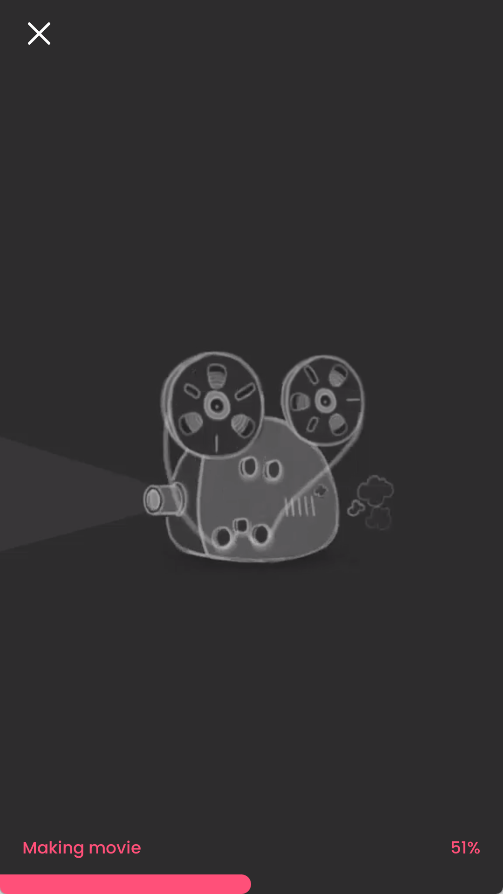
动画创作可实现多种创意,如制作表情包或视频动画等。掌握动画核心原理——通过帧变化实现动态效果,即可更好地发挥创意。
动画制作既有趣又充满挑战,需耐心和细心,建议用户多加尝试。
flipaclip导入导出操作说明
1、如何添加音乐?
点击绘画界面左下角的音符按钮,进入音乐界面后点击右下角【+】按钮,选择音乐库添加音乐,或点击录音按钮自行录制音频。
2、如何导入图片?
点击右上角菜单按钮,选择添加图片功能,从相册中选择需导入的图片即可。
3、如何复制帧?
点击需复制的帧,在弹出选项中选择复制功能。复制完成后,可选择在最前方或最后方插入相同帧。
4、如何导出作品?
在菜单中选择制作电影功能,进入导出设置界面。用户可设置导出名称、格式、尺寸、背景及水印等参数。选择mp4、gif或png格式后,点击制作电影按钮即可完成导出。
版本更新说明
v4.2.19版本
-修复已知问题并优化性能。
上面就是这次介绍的全部内容了,想了解更多关于FlipaClip破解版中文版软件的内容请持续关注1666手游网!小编会第一时间进行更新哦!